Tabellen bearbeiten in ExcelZeilenumbruch in einer Excel-Tabelle entfernen
Oft wird in Excel-Tabellen ein Zeilenumbruch in einer Zelle eingefügt – erzeugt mit Alt + Enter. Grund dafür ist meist die bessere Lesbarkeit. Doch spätestens bei der Weiterverarbeitung, beim Datenexport oder bei der Analyse stellt sich die Frage:
Wie entferne oder ersetze ich den Zeilenumbruch in Excel am besten?
In diesem Beitrag erklären wir drei praktische Wege, wie Sie mit Formeln, Suchen und Ersetzen oder Power Query Zeilenumbrüche erkennen und ersetzen können – inklusive Tastenkombinationen und Beispielen.
Was ist ein Zeilenumbruch in Excel?
Wenn Sie in einer Zelle einen Zeilenumbruch einfügen (über Alt + Enter), erzeugen Sie ein unsichtbares Steuerzeichen: den sogenannten Line Feed mit dem ASCII-Code 10, CHAR(10) oder ZEICHEN(10) in Excel.
Das ist technisch gesehen kein sichtbares Zeichen – aber mit den richtigen Mitteln können Sie es gezielt bearbeiten oder ersetzen.
Methode 1: Zeilenumbruch ersetzen mit Formeln
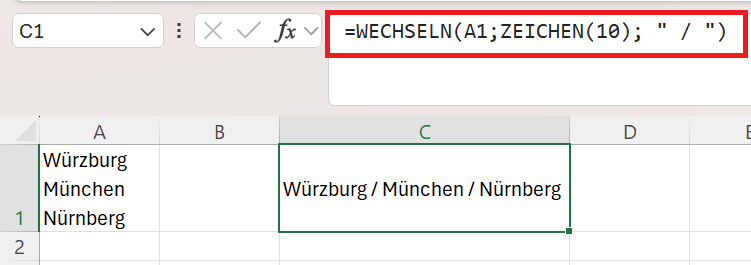
Wenn Sie gezielt Zeilenumbrüche in einer Zelle durch ein anderes Zeichen, zum Beispiel einen Schrägstrich (/), ein Leerzeichen oder einen Bindestrich (-) ersetzen möchten, funktioniert das mit der Funktion WECHSELN():
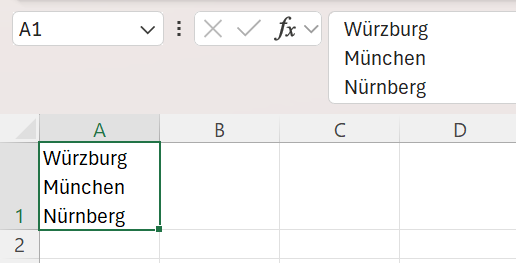
Beispiel: In Zelle A1 stehen drei Städte untereinander in einer Zelle, getrennt durch Alt + Enter.
Lösung mit Formel:
=WECHSELN(A1; ZEICHEN(10); " / ")
ZEICHEN(10) entspricht dem unsichtbaren Zeilenumbruch-Zeichen. WECHSELN() ersetzt dieses durch: / .
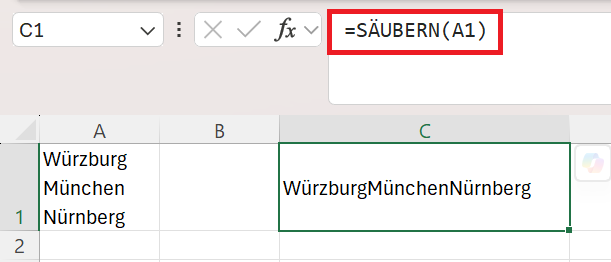
Weitere Optionen: Wenn Sie mehrere Zeilenumbrüche ersetzen möchten, ist auch die Kombination mit SÄUBERN() sinnvoll, um nicht druckbare Zeichen zu entfernen:
=SÄUBERN(A1)
Achtung: SÄUBERN() entfernt alle nicht druckbaren Zeichen, nicht nur den Zeilenumbruch.
Methode 2: Zeilenumbruch ersetzen mit Suchen und Ersetzen
Für viele Anwender ist dies die schnellste Methode!
So geht’s:
- Zelle, Spalte, Zeile oder Bereich markieren.
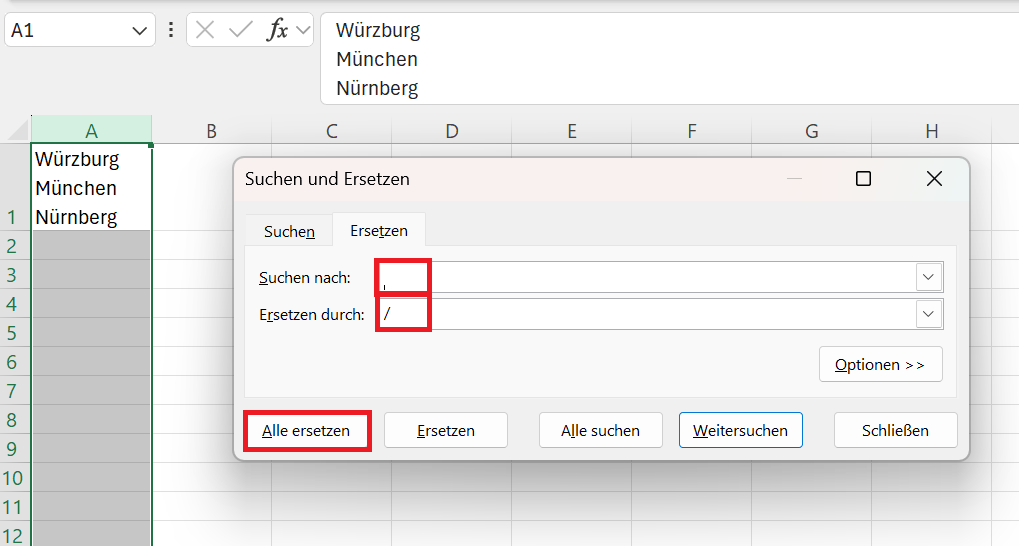
- Drücken Sie Strg + H (Ersetzen).
- Im Feld Suchen nach drücken Sie Strg + J und es erscheint ein blinkender Punkt; dieses Zeichen steht für den Zeilenumbruch.
- In das Feld Ersetzen durch geben Sie das gewünschte Trennzeichen ein; im Beispiel „/“.
- Auf Alle ersetzen klicken – fertig!
Strg + J steht für das Zeilenumbruch-Zeichen ZEICHEN(10). Diese Methode funktioniert auch in größeren Datensätzen zuverlässig.
Methode 3: Zeilenumbrüche ersetzen in Power Query
Wenn Sie mit Power Query arbeiten, können Sie Zeilenumbrüche ganz einfach entfernen oder ersetzen – direkt beim Datenimport oder bei der Transformation. So geht’s:
In Power Query markieren Sie die entsprechende Spalte. Klicken Sie mit der rechten Maustaste auf den entsprechenden Spaltentitel und wählen Sie im Kontextmenü den Eintrag Werte ersetzen aus.
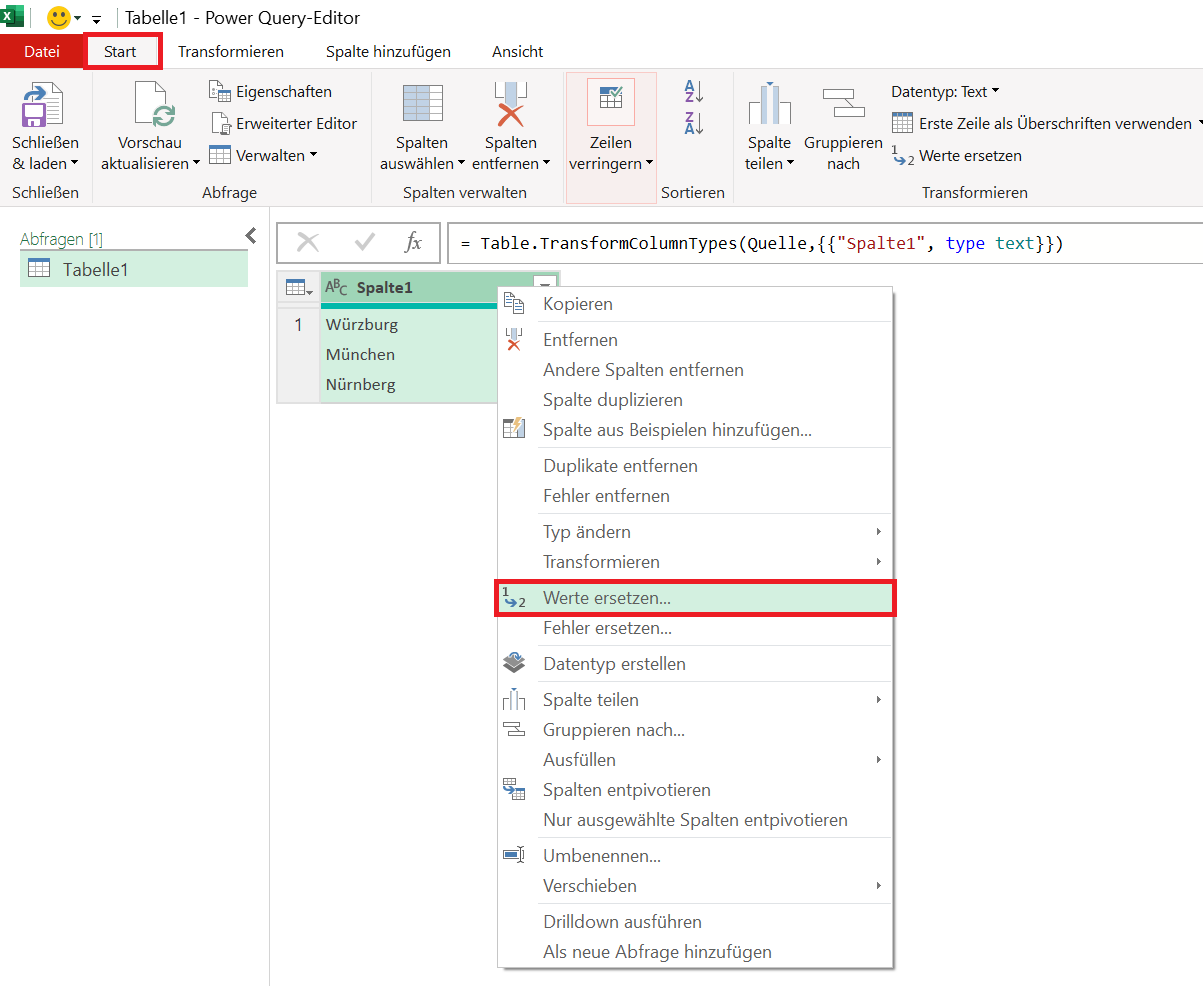
Es öffnet sich das Dialogfeld Werte ersetzen.
Erfassen Sie bei Zu suchender Wert das Codezeichen für den Zeilenumbruch #(lf)
Bei Ersetzen durch erfassen Sie das gewünschte neue Zeichen; zum Beispiel „/“.
Tipp: Sie müssen sich das Codezeichen #(lf) nicht merken. Über das Listenfeld Sonderzeichen einfügen bei Erweiterte Optionen (unten) können Sie das Codezeichen automatisch auswählen, wenn Sie den Eintrag Zeilenvorschub auswählen.
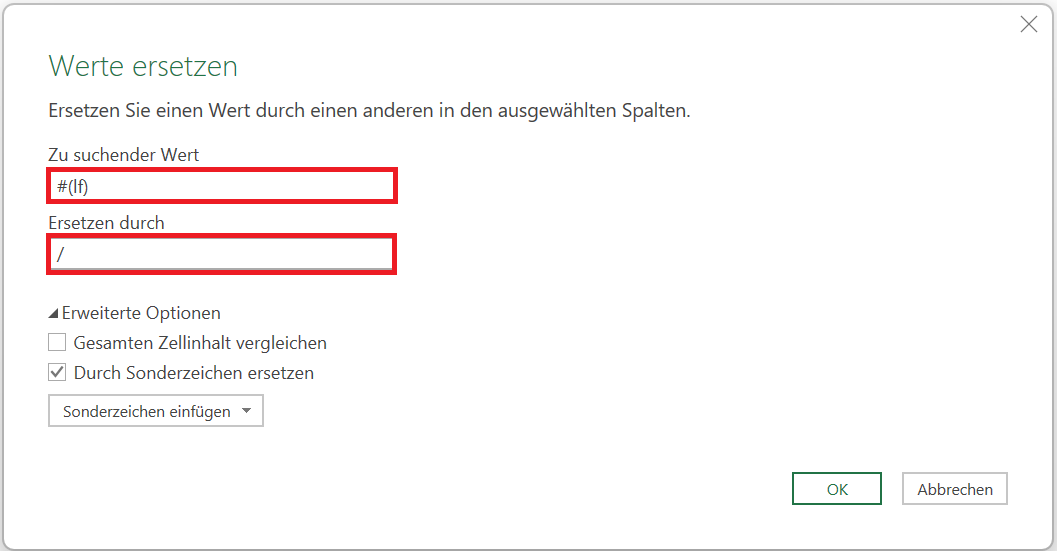
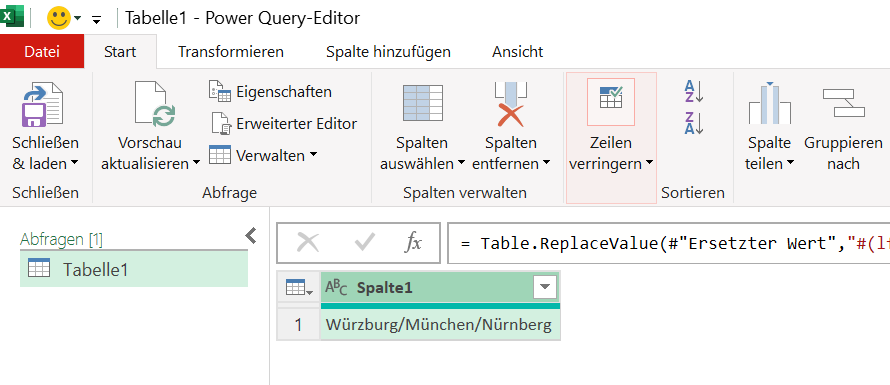
Bestätigen Sie Ihre Einstellungen, indem Sie das Dialogfeld durch einen Klick auf OK schließen. Daraufhin wird der Zeilenumbruch durch ihr Wunschzeichen ersetzt.
Zusammenfassung und Tipps für die Praxis
Welche Methode ist wann geeignet?
- WECHSELN() und ZEICHEN(10): Formelbasierte Lösung – auch dynamisch; bei Berechnungen oder Weiterverarbeitung.
- Strg + H und Strg + J: Sehr schnell, ohne Formelwissen; für einfache Suchen-und-Ersetzen-Aufgaben.
- Power Query: Leistungsfähig bei großen Datenmengen; bei Datenimport, Aufteilung oder Transformation.