Tabellen bearbeiten in ExcelMit ZEILENUMBRUCH eine Liste in Excel auf mehrere Zeilen verteilen
Eine lange Liste übersichtlich darstellen
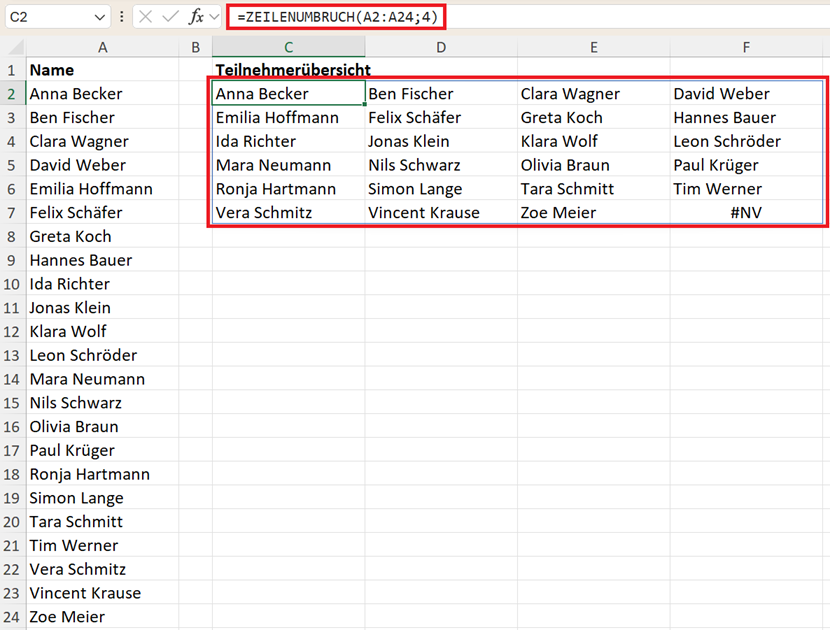
Für einen internen Workshop haben sich 23 Personen angemeldet. Ihre Namen stehen untereinander in Spalte A. Für den Aushang sollen jeweils vier Namen nebeneinanderstehen. Die Liste in Spalte A bleibt dabei unverändert, die Übersicht entsteht daneben im selben Arbeitsblatt.
Das bewerkstelligen Sie mit der Excel-Funktion ZEILENUMBRUCH(). Damit erzeugen Sie eine Liste mit 23 Namen in Viererreihen und sechs Zeilen: fünf volle und eine sechste Zeile mit nur drei Namen.
Syntax der Funktion ZEILENUMBRUCH()
Die Funktion erwartet drei Angaben, die letzte davon ist optional. Mit sprechenden Bezeichnungen sieht der Aufbau so aus:
=ZEILENUMBRUCH(Ausgangsbereich; Anzahl_je_Zeile; [Auffüllwert])
Dabei gilt:
- Ausgangsbereich: A2:A24 enthält die 23 Namen ohne Überschrift.
- Anzahl_je_Zeile: 4 legt vier Spalten nebeneinander fest.
- Auffüllwert: Optionaler Inhalt für die noch unbesetzte Position in der letzten Zeile.
Fehlt der Auffüllwert, füllt Excel die freien Plätze am Ende mit dem Fehlerwert #NV auf.
Hinweis: ZEILENUMBRUCH gibt es in Excel für Microsoft 365 und in Excel 2024, jeweils für Windows und Mac. Auch in Excel für das Web können Sie die Funktion nutzen. In der englischen Excel-Version heißt die Funktion WRAPROWS.
Anwendung der Funktion ZEILENUMBRUCH()
Sie wenden die Funktion genauso an wie die Funktion SPALTENUMBRUCH, die hier vorgestellt und ausführlich erklärt ist. Der Unterschied:
- Mit ZEILENUMBRUCH legen Sie fest, wie viele Spalten Ihre neue Liste maximal haben soll.
- Mit SPALTENUMBRUCH legen Sie fest, wie viele Zeilen Ihre neue Liste maximal haben soll.
Entsprechend sieht das Ergebnis mit vier festgelegten Spalten so aus: