Power Pivot – Wichtige FunktionenDie COUNT-Familie in DAX – alle Zählfunktionen in Power Pivot
Warum ist die DAX-Funktion COUNT so wichtig
Zählen ist eine der häufigsten Aufgaben im Controlling:
- Wie viele Bestellungen wurden im aktuellen Monat ausgelöst?
- Wie viele verschiedene Kunden haben gekauft?
- Und wie viele Datensätze enthalten keine Mengenangabe?
Power Pivot und DAX bieten dafür eine ganze Familie von COUNT-Funktionen, die auf den ersten Blick ähnlich wirken, sich aber im Detail deutlich unterscheiden. Welche Varianten gibt es und, wann wenden Sie welche Funktion an?
COUNT – numerische Werte zählen
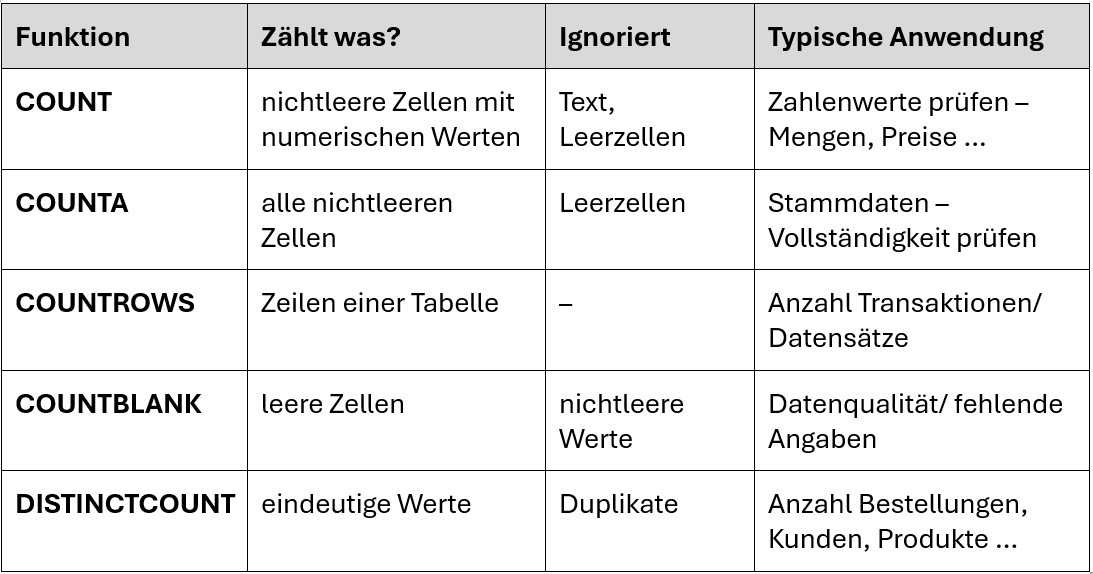
Die Funktion COUNT zählt alle nichtleeren numerischen Werte in einer Spalte. Leere Zellen und Textwerte werden ignoriert.
Syntax: COUNT(Spaltenname)
Beispiel: Sie möchten wissen, in wie vielen Bestellungen tatsächlich eine Mengenangabe vorhanden ist.
Anzahl_Mengenwerte:= COUNT(t_Bestellungen[Menge])
Was ermitteln Sie mit dieser Formel?
- Die Spalte t_Bestellungen[Menge] enthält die verkaufte Stückzahl.
- COUNT zählt jede Zeile, in der ein numerischer Wert steht.
- Leere Mengenangaben (zum Beispiel fehlerhafte Datensätze) werden ignoriert.
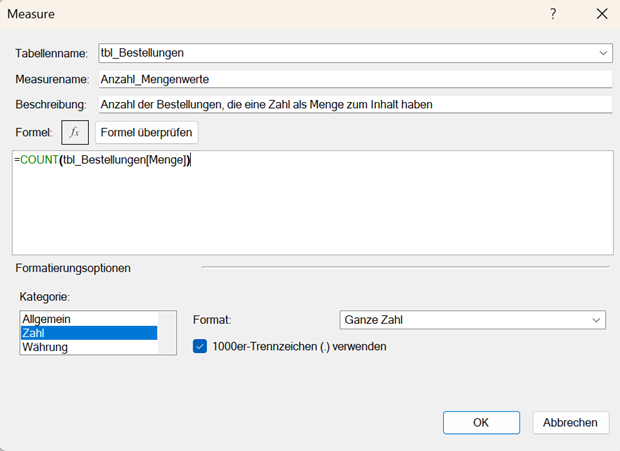
Praxisnutzen: Dieses Measure zeigt Ihnen, wie viele Transaktionen korrekt mit Mengenwerten erfasst wurden – ein klassischer Qualitätsindikator für das operative Reporting.
COUNTA – alle nichtleeren Zellen zählen
Die Funktion COUNTA zählt alle Zellen, die nicht leer sind – unabhängig vom Datentyp (Zahl, Text, Wahrheitswert).
Syntax: COUNTA(Spaltenname)
Beispiel: Sie möchten ermitteln, wie viele Kunden tatsächlich einen Namen in der Kundentabelle haben.
Anzahl_Kunden_Kundenname:= COUNTA(t_Kunden[KundenName])
Das bedeutet:
- Jede Zelle mit einem beliebigen Inhalt (Text, Zahl, TRUE/FALSE) wird gezählt.
- COUNTA ist daher breiter gefasst als COUNT.
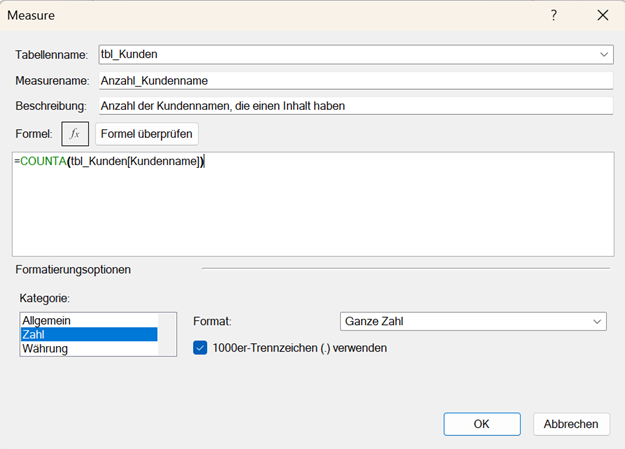
Praxisnutzen: Ideal für Vollständigkeitsprüfungen in Stammdaten. Fehlt bei einem Kunden der Name, wird die Zeile nicht gezählt – so können Sie leicht unvollständige Datensätze erkennen.
COUNTROWS – Zeilen zählen
Mit COUNTROWS zählen Sie die Zeilen einer Tabelle oder eines gefilterten Ausschnitts. Diese Funktion ist besonders nützlich, wenn Sie mehrere Spalten gleichzeitig betrachten.
Syntax: COUNTROWS(Tabelle)
Beispiel: Sie wollen wissen: Wie viele Bestellpositionen wurden insgesamt erfasst?
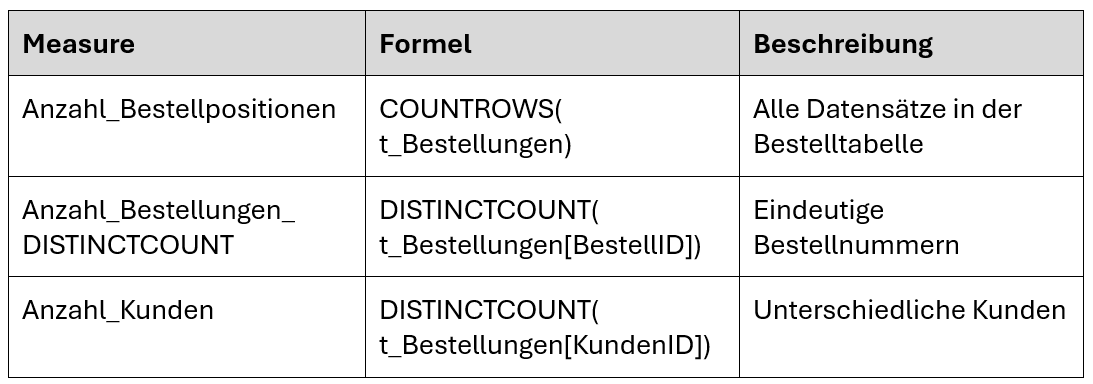
Anzahl_Bestellpositionen:= COUNTROWS(t_Bestellungen)
Was bewirkt COUNTROWS?
- COUNTROWS zählt jede Zeile in der Tabelle t_Bestellungen.
- Wird die Pivot-Tabelle nach Kunden oder Monaten gefiltert, passt sich das Ergebnis automatisch an den jeweiligen Filterkontext an.
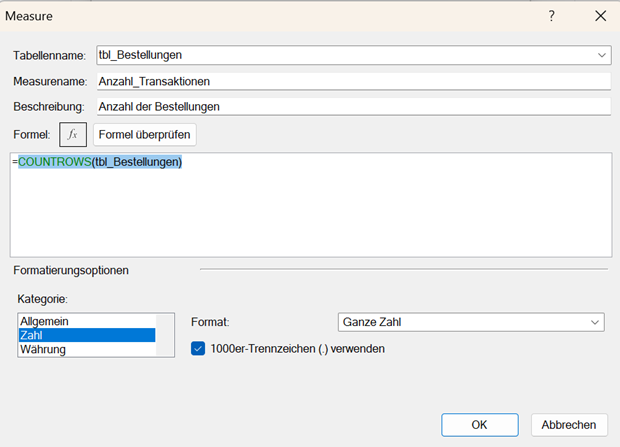
Praxisnutzen: Dieses Measure ist der schnellste Weg, um die Anzahl der Transaktionen, Aufträge oder Rechnungszeilen zu ermitteln. In Kombination mit Datenschnitten können Sie zum Beispiel anzeigen:
- wie viele Bestellungen pro Monat eingegangen sind oder
- wie viele Transaktionen ein bestimmter Kunde ausgelöst hat.
COUNTBLANK – leere Werte zählen
Während COUNT und COUNTA nichtleere Werte zählen, zeigt Ihnen COUNTBLANK, wie viele Zellen ohne Wert existieren. Das ist insbesondere für die Datenqualitätskontrolle wichtig.
Syntax: COUNTBLANK(Spaltenname)
Beispiel: Sie möchten prüfen, wie viele Bestellungen keine Mengenangabe enthalten:
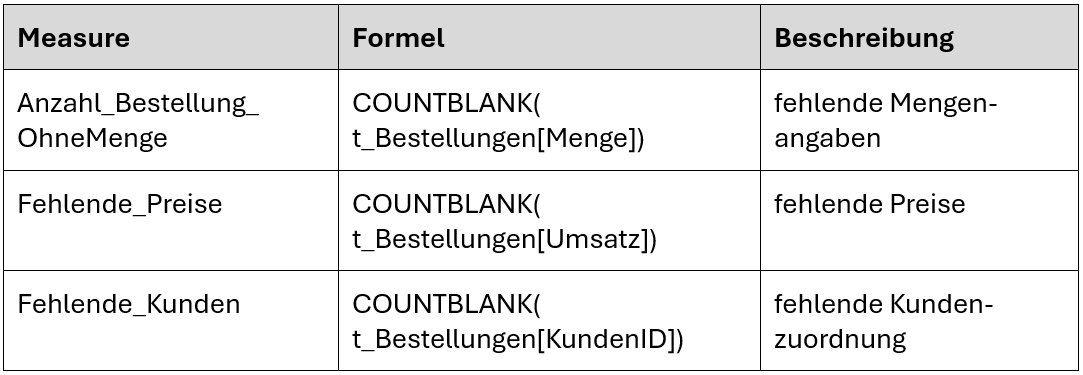
Anzahl_Bestellung_OhneMenge:= COUNTBLANK(t_Bestellungen[Menge])
Das bedeutet:
- COUNTBLANK zählt nur Zellen, die leer oder NULL sind.
- So erkennen Sie fehlerhafte oder unvollständige Transaktionsdaten.
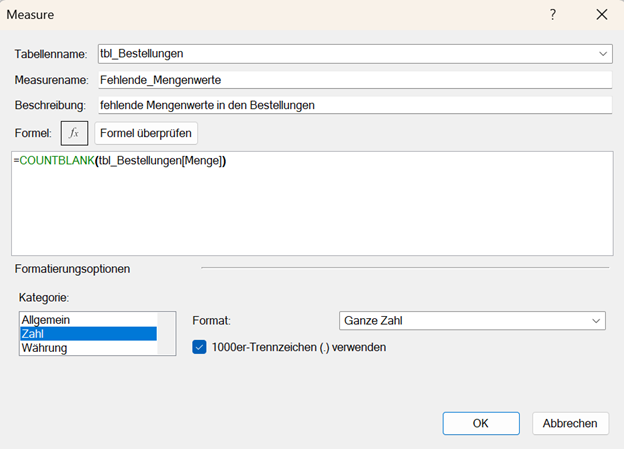
Praxisnutzen: Ein unverzichtbares Tool für das Datenqualitäts-Monitoring. Sie können etwa in einem Dashboard sofort sehen, ob in der Datenerfassung Probleme auftreten (zum Beispiel wegen fehlender Mengen- oder Preisangaben).
DISTINCTCOUNT – eindeutige Werte zählen
Die Funktion DISTINCTCOUNT zählt, wie viele eindeutige Werte in einer Spalte vorkommen. Doppelte Werte werden dabei nur einmal gezählt.
Syntax: DISTINCTCOUNT(Spaltenname)
Eine Bestellung kann mehrere Bestellpositionen enthalten – Sie möchten aber wissen, wie viele Bestellungen es insgesamt gab.
Anzahl_Bestellungen_DISTINCTCOUNT:= DISTINCTCOUNT(t_Bestellungen[BestellID])
Das bedeutet:
- DISTINCTCOUNT zählt jede Bestellnummer (BestellID) nur einmal, selbst wenn sie mehrfach in der Tabelle vorkommt (mehrere Bestellpositionen).
- Dadurch erhalten Sie die tatsächliche Anzahl an Bestellungen.
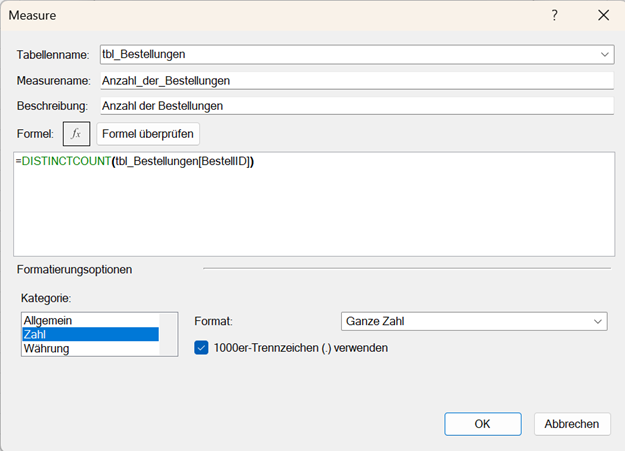
Praxisnutzen: Ideal für Kunden-, Produkt- oder Bestell-Analysen. So können Sie etwa ermitteln:
- Wie viele unterschiedliche Kunden im Zeitraum aktiv waren oder
- wie viele verschiedene Produkte verkauft wurden.
COUNT-Funktionen im Vergleich
Kombination mit CALCULATE – gezielt zählen
Alle COUNT-Funktionen lassen sich mit CALCULATE kombinieren, um zusätzliche Filter anzuwenden.
Beispiel: Sie möchten nur die Bestellungen von Kunden aus der Stadt Karlsruhe zählen:
Anzahl_Bestellungen_Karlsruhe:= CALCULATE( DISTINCTCOUNT(t_Bestellungen[BestellID]); t_Kunden[Stadt] = "Karlsruhe")
Oder Sie fragen nach der Anzahl aktiver Kunden, die bereits Umsatz generiert haben:
Aktive_Kunden:= CALCULATE( DISTINCTCOUNT(t_Bestellungen[KundenID]); t_Bestellungen[Umsatz] > 0)
Praxisnutzen: Mit CALCULATE verwandeln Sie einfache Zählfunktionen in leistungsfähige Kennzahlen, die gezielt bestimmte Kundengruppen, Produkte oder Zeiträume analysieren.
Praktische Beispiele aus dem Controlling
Beispiel 1 – Verkaufsanalyse:
Wie viele Transaktionen, Bestellungen und Kunden pro Jahr?
Beispiel 2 – Datenqualität:
Wie viele Datensätze sind unvollständig?
Typische Stolperfallen
- COUNT zählt keine Textwerte – verwenden Sie COUNTA, wenn Sie Texte prüfen.
- DISTINCTCOUNT funktioniert nicht zuverlässig auf berechneten Spalten – nutzen Sie stattdessen physische Spalten.
- COUNTROWS zählt immer die Zeilen im aktuellen Filterkontext.
- Wenn Sie in einer Pivot-Tabelle Datenschnitte einsetzen, verändern sich die Ergebnisse dynamisch.
Fazit
Die COUNT-Familie ist das Fundament vieler Analysen in Power Pivot. Mit ihr können Sie:
- Datenbestände prüfen,
- Datenqualität sichern und
- aussagekräftige Kennzahlen für Reporting und Planung aufbauen.
Wenn Sie die Unterschiede kennen, können Sie für jede Fragestellung die passende Funktion wählen:
- COUNT und COUNTA für Einzelspalten
- COUNTROWS für Zeilen
- COUNTBLANK für leere Werte
- DISTINCTCOUNT für eindeutige Objekte
Tipp: Nutzen Sie COUNT-Measures regelmäßig als Plausibilitäts-Checks – sie sind oft der erste Hinweis auf fehlerhafte oder unvollständige Datenquellen.
Demo-Daten für Power Pivot und DAX-Measures
In der folgenden Excel-Vorlage sind alle vorgestellten DAX-Measures eingerichtet. Sie finden dazu in der Vorlage:
- die Übersicht (Menü) mit Links zu den jeweiligen Musteranalysen und DAX-Measures sowie
- einer Verlinkung auf die Anleitungen zu den jeweiligen DAX-Measures,
- Musterdaten für Kunden, Produkte und Bestellungen,
- eine Kalendertabelle für die Zeitanalyse und die Time-Intelligence-Funktionen,
- alle definierten DAX-Measures in einer gesonderten Tabelle des Datenmodells: t_Measures
- eine Auswahl von Pivot-Tabellen als Grundlage für das Beispiel-Dashboard und
- ein Dashboard, in dem beispielhaft ausgewählte Pivot-Tabellen und die hinterlegten DAX-Measures als Chart oder KPI-Karte aufbereitet sind.
Nutzen Sie diese Vorlage, um sich mit den DAX-Measures und den Excel-Funktionen vertraut zu machen. Sie können diese Funktionsvorlagen nutzen und für Ihre Daten leicht anpassen.
Mit den Anleitungen und Beschreibungen auf business-wissen.de erarbeiten Sie Schritt für Schritt Ihr eigenes Datenmodell und die für Sie passenden DAX-Measures.
So machen Sie sich schnell mit den umfassenden Möglichkeiten von Power Pivot vertraut.