Power Pivot für die DatenanalyseEinführung und Grundlagen zur Datenanalyse mit Power Pivot
Warum Power Pivot?
Wenn Sie nur überschaubar viele Daten verarbeiten und nur einfache Berechnungen durchführen, reichen die üblichen Excel-Funktionen und Pivot-Tabellen.
Wer aber regelmäßig mit umfangreichen Daten arbeitet, kennt die Grenzen von Excel: Sie geraten bei mehreren Tabellen, komplexen Berechnungen oder sehr großen und dynamischen Datenmengen schnell an ihre Grenzen.
Hier setzt Power Pivot an – eine Erweiterung, die Excel in ein leistungsstarkes Werkzeug für die Datenanalyse verwandelt und professionelle Möglichkeiten für Auswertung und das Reporting bietet.
Was ist Power Pivot überhaupt?
Power Pivot ist ein Add-in in Excel, das Ihnen ein zusätzliches Fenster – das sogenannte Power-Pivot-Fenster – zur Verfügung stellt. In diesem Fenster erstellen Sie ein Datenmodell.
Sie importieren Daten, definieren Beziehungen zwischen Tabellen und berechnen Kennzahlen mit der leistungsfähigen DAX-Formelsprache.
Wichtig: Power Pivot ist kein Ersatz für Pivot-Tabellen, sondern eine technische Erweiterung im Hintergrund. Die eigentliche Pivot-Tabelle wird – wie gewohnt – in einem Excel-Blatt erstellt. Die Daten und Berechnungen stammen jedoch aus dem Datenmodell, das im Power-Pivot-Fenster definiert ist.
Power Pivot, Power Query oder Excel? Was gehört wohin?
Wenn Sie neu einsteigen, fragen Sie sich vielleicht:
- Wo importiere ich Daten?
- Wo berechne ich etwas?
- Wo baue ich mein Reporting auf?
Hier eine Übersicht mit Aufgabe / Tool / Beschreibung:
- Daten importieren und bereinigen / Power Query / für alle Import- und Transformationsaufgaben aus Dateien, Datenbanken, Web etc.
- Datenmodell erstellen und berechnen / Power Pivot / Verknüpfung mehrerer Tabellen, Definition von Beziehungen, Kennzahlen mit DAX-Formeln berechnen
- Bericht, Dashboard, Visualisierung / Excel / Erstellen von Pivot-Tabellen, Pivot-Charts, Power Map, Cube-Funktionen etc.
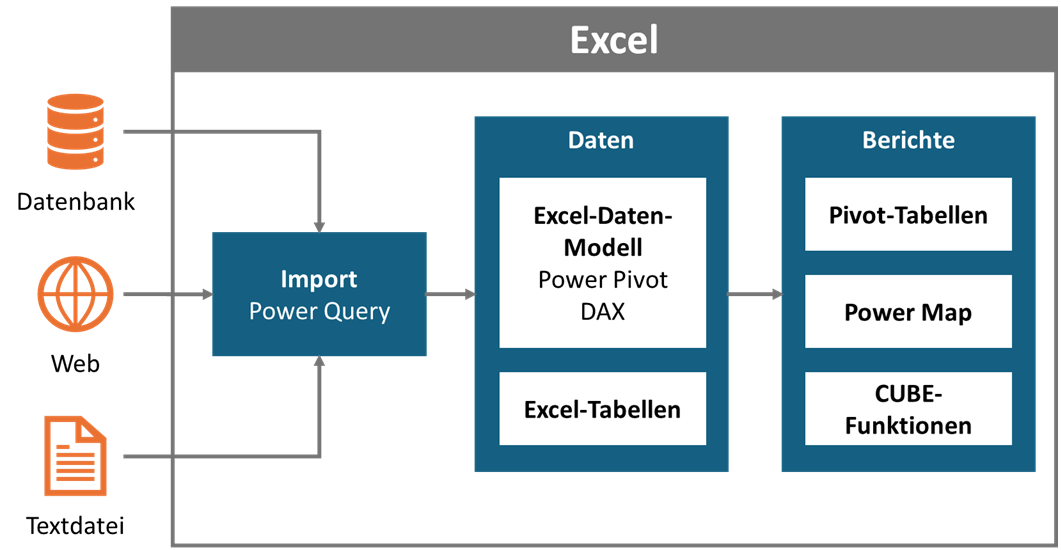
Nutzen Sie unterschiedliche Datenquellen, müssen Sie immer wieder aktuelle Daten importieren und auswerten und sind die Datensätze sehr umfangreich, dann:
- Nutzen Sie Power Query zum Importieren
- Power Pivot zum Modellieren und
- Excel für das Auswerten und Darstellen
Was unterscheidet Power Pivot von einer normalen Pivot-Tabelle?

Die wichtigsten Vorteile von Power Pivot
1. Tabellen verknüpfen statt zusammenkopieren
Mit Power Pivot können Sie mehrere Tabellen miteinander verknüpfen, etwa Kunden, Produkte und Bestellungen. Das spart Zeit und erhöht die Qualität Ihrer Analysen, da Redundanzen entfallen und keine manuelle Vorarbeit mehr nötig ist.
Sie arbeiten relational – wie in einer Datenbank.
2. Große Datenmengen effizient analysieren
Normales Excel stößt bei rund einer Million Zeilen an seine Grenzen – mit Power Pivot laden Sie Millionen Datensätze in das Datenmodell und analysieren diese blitzschnell.
Möglich macht das die xVelocity-In-Memory-Engine, eine spaltenbasierte, komprimierte Datenverarbeitung, die im Hintergrund läuft.
3. Intelligente Berechnungen mit DAX-Measures
Mit der DAX-Formelsprache können Sie Berechnungen direkt im Datenmodell definieren – etwa:
- Umsätze = Preis × Menge
- Umsatz pro Kunde
- Dynamische Vorjahresvergleiche
- Berechnungen für flexible Zeitspannen: Year-to-Date (YTD), Month-to-Date (MTD)
Einmal definierte Measures stehen Ihnen überall zur Verfügung – ohne die Formel mehrfach schreiben zu müssen. Für den Benutzer sieht das so aus, als würde er einfach ein vorbereitetes Feld in die Pivot-Tabelle ziehen.
4. Daten aus verschiedenen Quellen kombinieren
Sie können Daten aus Excel-Dateien, CSV-Dateien, Datenbanken oder sogar Webquellen in einem Modell zusammenführen – selbst, wenn diese in getrennten Systemen vorliegen.
Power Pivot erlaubt die Kombination heterogener Datenquellen in einem einzigen, einheitlichen Modell.
5. Bekannte Oberfläche – neue Möglichkeiten
Wenn Sie schon mit Pivot-Tabellen arbeiten, finden Sie sich auch in Power Pivot schnell zurecht. Die Pivot-Tabelle selbst sieht fast gleich aus – aber im Hintergrund greift sie auf ein viel mächtigeres Datenmodell zurück.
Sie können Datenschnitte, Pivot-Charts und Feldlisten wie gewohnt nutzen – nur eben mit mehr Kontrolle, mehr Dynamik und besserer Struktur.
Was Sie im Power-Pivot-Fenster sehen und erstellen
Nach dem Laden der Daten sehen Sie im Power-Pivot-Fenster alle importierten Tabellen. Hier können Sie:
- Tabellen in der Diagrammansicht miteinander verbinden
- Berechnete Spalten oder DAX-Measures hinzufügen
- Spalten ausblenden, die nicht in der Pivot-Tabelle erscheinen sollen
- Steuern, was Benutzer in der Pivot-Tabelle verwenden dürfen
So entsteht ein professionelles Datenmodell, das zentral gesteuert und gepflegt werden kann – ohne dass der Anwender die zugrundeliegenden Daten direkt sieht.
Praxisbeispiel aus dem Controlling
Stellen Sie sich vor, Sie möchten Umsätze analysieren – nach Produkten, Kunden, Ländern. In der normalen Pivot-Tabelle müssen Sie alle Informationen in eine einzige Tabelle bringen.
Mit Power Pivot dagegen behalten Sie Ihre getrennten Tabellen (Kundendaten, Produktdaten, Bestellungen) und verknüpfen sie einfach über Schlüsselspalten.
Fazit: Warum Sie Power Pivot nutzen sollten
Power Pivot ist kein Ersatz, sondern eine Erweiterung der klassischen Pivot-Tabelle. Es bringt Excel auf ein neues Analyse-Level – besonders für alle, die:
- mehrere Datenquellen verknüpfen müssen
- mit großen Datenmengen arbeiten
- dynamische Kennzahlen berechnen wollen
- korrekte und zentrale Datenmodelle pflegen möchten