Power Pivot – DAX-Measures erstellen und anwendenPivot-Charts, KPI-Karten und Designprinzipien
Ziele der Dashboard-Aufbereitung
Wenn das Datenmodell erstellt, die DAX-Measures definiert und die Blaupausen-Pivot-Tabellen angelegt sind, geht es jetzt um die Gestaltung und Visualisierung. Denn: Power Pivot liefert präzise Kennzahlen – doch erst durch ein gutes Dashboard werden diese zu einem Werkzeug für Entscheidungen.
Ein Dashboard soll:
- Informationen verdichten
- Entwicklungen aufzeigen
- Abweichungen sofort sichtbar machen
Damit erreichen Sie: Daten werden verstanden, nicht nur gezeigt.
Von der Pivot-Tabelle zur Visualisierung
Erstellen Sie Ihre Diagramme nicht direkt aus dem Datenmodell, sondern auf Basis der Blaupausen-Pivots. In dieser Anleitung erfahren Sie, wie Sie entsprechende Pivot-Tabellen anlegen.
So gehen Sie vor:
- Wählen Sie die Blaupausen-Pivot-Tabelle aus, in der die gewünschten Daten angezeigt werden.
- Markieren Sie irgendeine Zelle in der Pivot-Tabelle.
- Klicken Sie anschließend in der Registerkarte Einfügen → Diagramme → PivotChart und wählen Sie den gewünschten Diagrammtyp; zum Beispiel Linie, Säule, Kombi.
- Daraufhin wird ein PivotChart automatisch erstellt.
- Verschieben Sie das Diagramm (PivotChart) auf das Tabellenblatt mit dem Dashboard.
So bleiben Ihre Visualisierungen dynamisch mit dem Modell verbunden, aber strukturell vom Datenbereich getrennt.
Welches Diagramm eignet sich wofür?
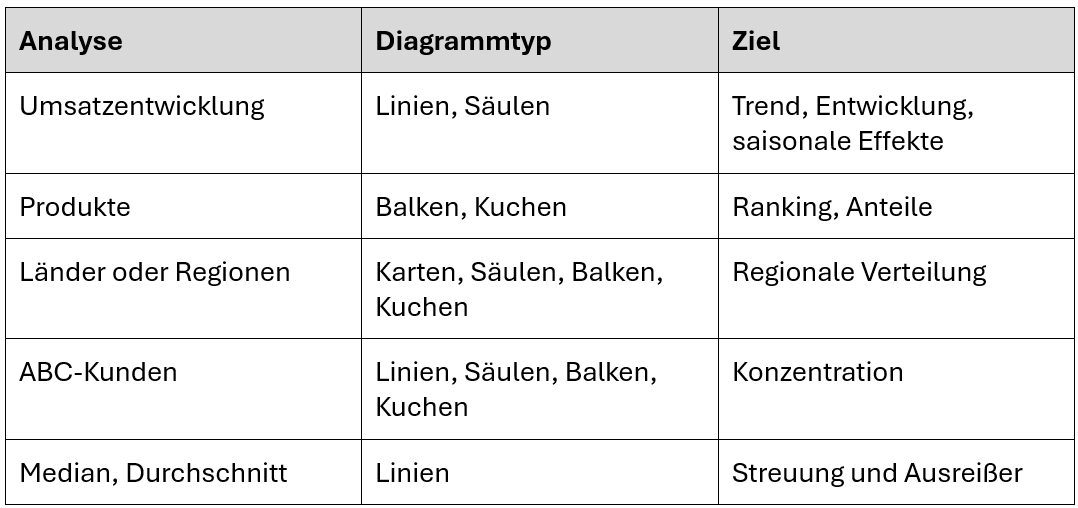
Alle Diagramme sollten die gleiche Farbsemantik verwenden; zum Beispiel grün = Wachstum, rot = Rückgang.
KPI-Karten – das Herzstück des Dashboards
KPI-Karten verdichten besonders wichtige Kennzahlen. Zum Beispiel:
- kumulierter Umsatz in diesem Jahr (TOTALYTD)
- prozentuale Veränderung des monatlichen Umsatzes im Vergleich zum Vorjahr
Die entsprechenden DAX-Measures sind:
- Umsatz:= SUMX(t_Bestellungen; t_Bestellungen[Menge] * RELATED(t_Produkte[Einzelpreis]))
- Umsatz_Jahr_Kumuliert:= TOTALYTD([Umsatz]; Kalendertabelle[Datum])
- Umsatz_Vergleich_Vorjahr:= CALCULATE([Umsatz]; SAMEPERIODLASTYEAR(Kalendertabelle[Datum]))
- Umsatz_Prozent_Vorjahr:= DIVIDE([Umsatz] - [Umsatz_Vergleich_Vorjahr]; [Umsatz_Vergleich_Vorjahr]; BLANK())
Formatieren Sie in der Kennzahlen-Karte:
- Titel klein und grau
- Wert groß und fett
- Abweichung grün (positiv) oder rot (negativ)
- Option: Symbolsatz (↑ / ↓) für Trendpfeile
Layoutstruktur für das Dashboard
Bringen Sie dann die einzelnen Pivot-Charts auf dem Tabellenblatt in eine anschauliche und logische Reihenfolge. Die übliche „Leserichtung“ für die Nutzerinnen und Nutzer des Dashboards ist von oben nach unten und von links nach rechts.
Entsprechend starten Sie oben links mit den wichtigen Kennzahlen in einer Übersicht – der aktuelle Stand. Zum Beispiel für:
- Umsatz
- Anzahl Bestellungen
- Anzahl Transaktionen
- verkaufte Einheiten
Dann ergänzen Sie darunter für diese Kennzahlen weitere Details. Das können Diagramme sein, um diese Kennzahlen besser bewerten zu können. Zum Beispiel für den Umsatz:
- im Zeitverlauf: nach Monaten, kumuliert von Jahresbeginn bis heute
- nach Kunden und Regionen
- nach Produkten
Sie ergänzen schließlich oben oder rechts Ihre Slicer (Datenschnitte) für die Auswahl bestimmter Zahlen und die genauere Analyse der Diagramme.
Slicer (Datenschnitte) im Dashboard
Bauen Sie interaktive Filter ein:
- Haupt-Slicer im Dashboard (zum Beispiel Jahr, Land) – sichtbar für den Nutzer.
- Detail-Slicer in einem gesonderten Tabellenblatt 20_Slicer (zum Beispiel Produkt, Kunde) – zentral gesteuert.
Über Berichtsverbindungen definieren Sie, welche Diagramme auf welche Filter reagieren. So können zum Beispiel alle Pivot-Tabellen und Diagramme gleichzeitig nach Jahr gefiltert werden, während Produkt-Slicer nur auf ausgewählte Berichte wirken.
Gestaltungsrichtlinien
Für die genaue Gestaltung und die Einstellungen der Diagramme ist empfehlenswert:
- Hintergrund: hell (#F2F2F2)
- Primärfarbe: Schwarz oder Excel-Grün (#107C41)
- Schriften: Aptos, Segoe UI, Calibri – achten Sie auf Einheitlichkeit
- keine 3-D-Effekte, keine Gitterlinien
- dezente Linien für Abgrenzungen
Darüber hinaus beachten Sie die Design-Vorgaben Ihres Unternehmens.
Organisation und Pflege der Excel-Arbeitsmappe
Organisieren Sie die einzelnen Elemente Ihrer Excel-Arbeitsmappe so, dass Sie und die Nutzenden die Übersicht behalten und auch später noch verstehen, was an welcher Stelle festgelegt ist.
Sie können dazu beispielsweise diese Tabellenblätter anlegen:
- 00_Dashboard: Hier visualisieren Sie alle Kennzahlen und Daten, die für die Bewertung wichtig sind.
- 10_Pivots: Hier werden die Blaupausen-Pivot-Tabellen angelegt. Sie sind die technische Grundlage. Das Tabellenblatt sollte geschützt sein.
- 20_Slicer: Hier legen Sie die Filter und Datenschnitte fest, die für das Dashboard insgesamt gelten sollen. Dies ist die zentrale Filtersteuerung.
- 99_Dokumentation: In diesem Tabellenblatt beschreiben Sie alle DAX-Measures, die Sie definiert haben, und machen weitere Anmerkungen, die wichtig sind für das Verständnis der Darstellungen und die Bewertung.
Ändern sich die Daten, aktualisieren Sie das Dashboard über: Registerkarte Daten → Alle aktualisieren.
Änderungen an Measures wirken automatisch auf alle Charts.
Warum Design zählt
Visuelle Konsistenz steigert die Informationsaufnahme:
- weniger Farbe = mehr Fokus
- gleichmäßige Abstände = ruhiger Gesamteindruck
- einheitliche Symbolik = intuitive Interpretation
Gutes Design ist unsichtbar – es lenkt den Blick, ohne abzulenken.
Demo-Daten für Power Pivot und DAX-Measures
In der folgenden Excel-Vorlage sind alle vorgestellten DAX-Measures eingerichtet. Sie finden dazu in der Vorlage:
- die Übersicht (Menü) mit Links zu den jeweiligen Musteranalysen und DAX-Measures sowie
- einer Verlinkung auf die Anleitungen zu den jeweiligen DAX-Measures,
- Musterdaten für Kunden, Produkte und Bestellungen,
- eine Kalendertabelle für die Zeitanalyse und die Time-Intelligence-Funktionen,
- alle definierten DAX-Measures in einer gesonderten Tabelle des Datenmodells: t_Measures
- eine Auswahl von Pivot-Tabellen als Grundlage für das Beispiel-Dashboard und
- ein Dashboard, in dem beispielhaft ausgewählte Pivot-Tabellen und die hinterlegten DAX-Measures als Chart oder KPI-Karte aufbereitet sind.
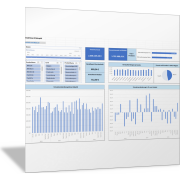
Nutzen Sie diese Vorlage, um sich mit den DAX-Measures und den Excel-Funktionen vertraut zu machen. Sie können diese Funktionsvorlagen nutzen und für Ihre Daten leicht anpassen.
Mit den Anleitungen und Beschreibungen auf business-wissen.de erarbeiten Sie Schritt für Schritt Ihr eigenes Datenmodell und die für Sie passenden DAX-Measures.
So machen Sie sich schnell mit den umfassenden Möglichkeiten von Power Pivot vertraut.