Textfunktionen in ExcelRegEx-Funktion in Excel – Texte verstehen und auswerten
Seit 2025 ist eine Funktionalität in Excel verfügbar, auf die viele Power-User lange gewartet haben: Reguläre Ausdrücke (RegEx).
Damit wird Excel um eine extrem leistungsfähige Textsuch- und Textprüftechnologie erweitert, die bisher vorwiegend aus der Programmierwelt bekannt war.
In diesem Beitrag erhalten Sie einen praxisnahen Einstieg in das Thema. Sie lernen, was RegEx ist, wie es in Excel verwendet wird und worauf Sie achten müssen – inklusive vieler Beispiele, einer Übersicht der wichtigsten RegEx-Zeichen und Funktionen mit Excel-Bezug.
Was sind reguläre Ausdrücke (RegEx)?
Ein regulärer Ausdruck ist ein Suchmuster für Zeichenketten. Es erlaubt, in einem Text bestimmte Strukturen oder Regeln zu prüfen. Zum Beispiel:
- Beginnt der Text mit einer Zahl?
- Enthält er genau 5 Ziffern?
- Ist eine E-Mail-Adresse korrekt aufgebaut?
- Gibt es doppelte Leerzeichen?
Anstatt nach einem konkreten Wort zu suchen, sucht man nach einem Muster. RegEx ist kompakt, flexibel, aber auch ungewohnt in der Syntax.
Übersicht: RegEx-Zeichen als Parameter für Suchmuster
Hier sehen Sie eine Liste mit Angaben zu möglichen Suchmustern, die in RegEx eingesetzt werden können.
Zeichenklassen (Zeichengruppen)
- . (Punkt): Beliebiges einzelnes Zeichen (außer Zeilenumbruch)
- [abc]: a, b oder c
- [^abc]: nicht a, b oder c
- [a-z]: Kleinbuchstaben a bis z
- [A-Z]: Großbuchstaben A bis Z
- [0-9]: Ziffern 0 bis 9
Wiederholungen
- *: 0 oder mehr Vorkommen
- +: 1 oder mehr Vorkommen
- ?: 0 oder 1 Vorkommen
- {n}: genau n Vorkommen
- {n,}: mindestens n Vorkommen
- {n,m}: zwischen n und m Vorkommen
Positionen
- ^: Anfang des Textes
- $: Ende des Textes
- \b: Wortgrenze
- \B: Keine Wortgrenze
Zeichenklassen (vordefiniert)
- \d: Ziffer (entspricht [0-9])
- \D: Keine Ziffer
- \w: Wortzeichen (Buchstaben, Ziffern, Unterstrich)
- \W: Kein Wortzeichen
- \s: Whitespace (Leerzeichen, Tab etc.)
- \S: Kein Whitespace
Sonderzeichen (escapen)
- \.: Punkt als Zeichen, nicht als Platzhalter
- \\: Backslash
- \[ \]: Eckige Klammern als Zeichen
- \( \): Runde Klammern als Zeichen
Was ist mit RegEx in Excel möglich?
Mit RegEx können Sie in Excel nun Zelleinträge überprüfen oder verändern, die zuvor nur über komplizierte Kombinationen von FINDEN(), TEIL(), LINKS() oder über Power Query möglich waren.
Hier einige Beispiele, wie Sie die Parameter für die Suche nach einzelnen Textmustern mit RegEx nutzen können:
- Prüfung, ob eine Zeichenfolge mit Ziffer beginnt: Sie geben als Suchparameter ^ + \d an
- E-Mail-Adressen validieren: Dafür lautet der Suchparameter ^[\w.-]+@[\w.-]+\.[a-zA-Z]{2,}$
- Postleitzahlen auf genau 5 Ziffern prüfen: Mit dem Suchparameter ^\d{5}$
- Telefonnummern bereinigen: Mit REGEXERSETZEN() alles außer Ziffern entfernen
- Texte mit spezifischem Aufbau extrahieren: REGEXEXTRAHIEREN() bestimmte Gruppen extrahieren, zum Beispiel Name und Jahr aus „Müller_2024“
- Komplexe Ersetzungen durchführen: Mit der Funktion REGEXERSETZEN(), zum Beispiel Datumsformate oder Leerzeichen ersetzen
Im Folgenden sehen Sie, wie die Parameter und die RegEx-Funktionen konkret eingesetzt werden können.
Neue Excel-Funktionen mit RegEx-Bezug
Folgende Funktionen sind verfügbar und mit RegEx kombinierbar:
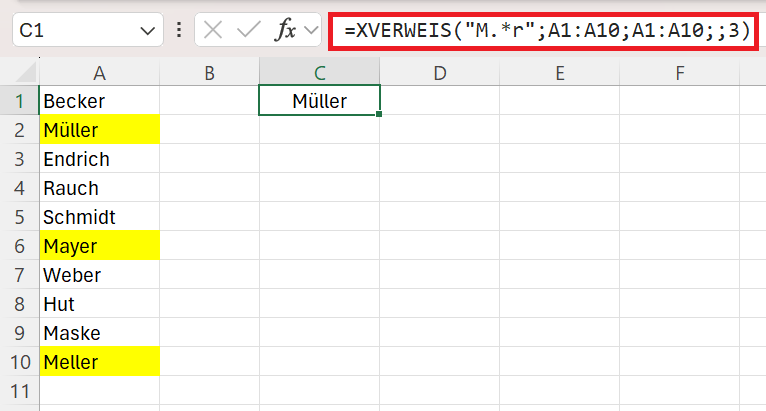
XVERWEIS mit Vergleichsmodus 3 für reguläre Ausdrücke
Beispiel:
=XVERWEIS("M.*r"; A1:A10; B1:B10; ; 3)
Mit dieser Funktion suchen Sie Einträge, die mit „M“ beginnen, dann beliebig (.) viele (*) Zeichen enthalten und mit „r“ enden (zum Beispiel „Meier“, „Müller“).
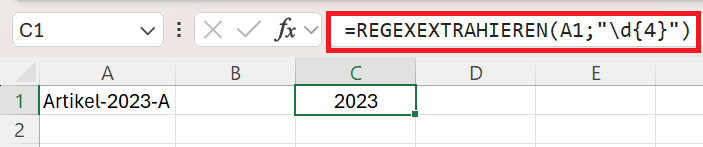
REGEXEXTRAHIEREN(Text; Muster)
Extrahiert den ersten Treffer eines Musters.
=REGEXEXTRAHIEREN("Artikel-2023-A"; "\d{4}")
\d{4} steht für eine vierstellige Zahl. Die Funktion gibt daher 2023 zurück.
REGEXERSETZEN(Text; Muster; Ersatz)
Ersetzt Treffer durch einen anderen Text.
Beispiel:
=REGEXERSETZEN("Tel: (0931) 123456", "[^\d]"; "")
Ersetzt im Text alles durch Leerzeichen ("") außer Ziffern [^\d]. Ergebnis: 0931123456

REGEXTESTEN(Text; Muster)
Gibt WAHR oder FALSCH zurück, je nachdem, ob das Muster gefunden wird.
Beispiel:
=REGEXTESTEN("abc123"; "^\w{3}\d{3}$")
Gibt WAHR zurück, da im Text am Anfang ^ genau 3 Buchstaben w{3} und am Ende $ genau 3 Ziffern d{3} enthalten sind.

RegEx mit benutzerdefinierten Funktionen in Excel nutzen
Nicht alle Excel-Versionen unterstützen RegEx-Funktionen wie REGEXTESTEN() nativ (zum Beispiel ältere Office-Versionen oder lokale Installationen ohne M365-Update). Mit VBA (Visual Basic for Applications) können Sie dieses Feature einfach nachrüsten.
VBA-Funktion: RegexTest
Sie möchten prüfen, ob ein bestimmter Text einem Muster entspricht; zum Beispiel, ob ein Zellwert eine gültige Postleitzahl oder E-Mail darstellt. Der VBA-Code lautet:
Function RegexTest(ByVal text As String, ByVal pattern As String) As Boolean
Dim regEx As Object
Set regEx = CreateObject("VBScript.RegExp")
regEx.Pattern = pattern ' Muster zuweisen
regEx.IgnoreCase = True ' Groß-/Kleinschreibung ignorieren (optional)
regEx.Global = False ' Nur erster Treffer ist relevant
RegexTest = regEx.Test(text) ' TRUE oder FALSE zurückgeben
End Function
So fügen Sie diese Funktion in Excel ein:
- Excel öffnen
- Alt + F11 drücken: VBA-Editor öffnet sich
- Aktivieren Sie im Menü die Befehlsfolge Einfügen > Modul
- Den oben stehenden Code in das Modul einfügen
- Editor schließen (Alt + Q)
Jetzt steht Ihnen die Funktion RegexTest() wie jede andere Excel-Funktion zur Verfügung.
Vorteil: Diese Methode ist Excel-Version-unabhängig und funktioniert auch dann, wenn Sie keine Microsoft-365-Version mit RegEx-Unterstützung haben.
Anwendung in Excel
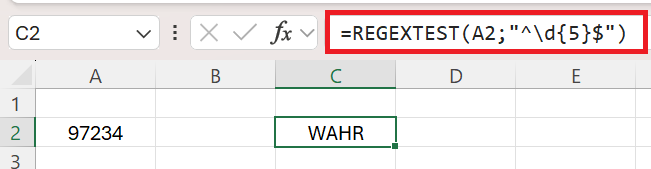
Angenommen, Zelle A2 enthält einen Text, den Sie prüfen möchten; zum Beispiel eine Postleitzahl:
Beispiel: Gültige deutsche Postleitzahl (PLZ mit 5 Ziffern)
=RegexTest(A2; "^\d{5}$")
Gibt WAHR zurück, wenn genau 5 Ziffern enthalten sind.
Beispiel: E-Mail-Adresse prüfen (einfach)
=RegexTest(A2; "^[\w.-]+@[\w.-]+\.[a-zA-Z]{2,}$")
Gibt WAHR zurück für gültige E-Mail-Adressen wie max.mustermann@firma.de

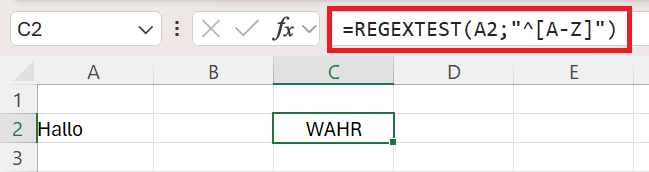
Beispiel: Zelleintrag beginnt mit einem Großbuchstaben
=RegexTest(A2; "^[A-Z]")
WAHR, wenn der Text mit einem Großbuchstaben von A–Z beginnt.
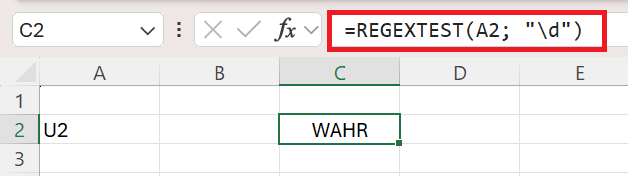
Beispiel: Enthält mindestens eine Ziffer
=RegexTest(A2; "\d")
WAHR, wenn irgendwo in Zelle A2 eine Zahl vorkommt.
Unterstützung durch KI
Sollten Sie bei einem Ausdruck nicht weiterkommen, können Sie Tools wie ChatGPT, Copilot oder andere KI-Systeme nutzen. Diese helfen beim Erstellen, Verstehen und Testen von RegEx-Ausdrücken. So können Sie auch komplexere Aufgabenstellungen lösen.
Beispiel für einen Prompt zu regulären Ausdrücken (RegEx) bei Copilot:
„Ich habe in Zelle A1 eine Zeichenkette stehen und möchte mit der Funktion RegEx in Excel die enthaltenen vier Ziffern extrahieren. Kannst du mir die dafür nötige Formel nennen?“
Copilot liefert als Ergebnis:
Ja, dafür kannst du die REGEXEXTRACT-Funktion in Excel verwenden! Die passende Formel lautet:
=REGEXEXTRACT(A1, "\d{4}")
Diese Formel sucht in der Zeichenkette in Zelle A1 nach genau vier aufeinanderfolgenden Ziffern (\d{4}) und extrahiert sie. Falls die Zeichenkette mehr als eine Gruppe von vier Ziffern enthält, kannst du den return_mode-Parameter auf 1 setzen, um alle Übereinstimmungen als Array zurückzugeben:
=REGEXEXTRACT(A1, "\d{4}", 1)
Hinweis: Die von Copilot genannte Funktion ist in der deutschen Excel-Version unbekannt. Sie muss also durch die Funktion REGEXEXTRAHIEREN() ersetzt werden, in der statt dem Komma (,) der Strichpunkt (;) als Trennzeichen verwendet wird.
Sie können dies in Ihrem Prompt vorgeben:
„Bitte benutze die deutsche Version der entsprechenden RegEx-Funktion.“
RegEx ist kein einheitlicher Standard – es gibt unterschiedliche Dialekte. Achten Sie darauf, welche Syntax Ihre Excel-Version tatsächlich unterstützt.
Fazit
Mit RegEx eröffnen sich völlig neue Möglichkeiten für die Textanalyse in Excel – sei es bei der Prüfung von Daten, der Validierung von Eingaben oder dem Filtern nach bestimmten Mustern.
Der Einstieg mag ungewohnt sein, aber es lohnt sich: Reguläre Ausdrücke sind ein mächtiges Werkzeug für alle Excel-Profis!