Python in Excel – GrundlagenSchritt-für-Schritt-Anleitung für die Aktivierung von Python in Excel
- Warum Python in Excel nicht automatisch verfügbar ist
- Voraussetzungen für die Anwendung der Python-Funktion
- Wo erscheint Python in Excel?
- Aktivierung über das Microsoft 365 Insider-Programm
- Was tun, falls Python nicht angezeigt wird?
- Erste Nutzung – Python-Formel einfügen
- Technischer Hintergrund: Cloud-Ausführung
- Cloud-Berechnung versus VBA
- Lizenz- und Governance-Aspekte
- Strategische Einordnung
- Fazit
Warum Python in Excel nicht automatisch verfügbar ist
Microsoft rollt Python in Excel als Teil eines stufenweisen Rollouts aus. Das bedeutet, dass die Funktion zuerst im Insider-Programm getestet wird, bevor sie in den Standard-Channels (Monthly Enterprise oder Semi-Annual) landet.
Neue Funktionen dieser Art werden bei Microsoft in mehreren Phasen ausgerollt:
- interne Tests
- Beta-Phase im Microsoft 365 Insider-Programm
- schrittweise Freigabe für breitere Nutzergruppen
- Standardintegration in reguläre Versionen
Diese vorsichtige Strategie stellt sicher, dass die Cloud-Infrastruktur der Last standhält und Sicherheitslücken vor dem breiten Release geschlossen werden.
Wenn Sie Python also bislang nicht in Ihrer Excel-Umgebung sehen, liegt das nicht an einem Fehler – sondern am Rollout-Modell.
Voraussetzungen für die Anwendung der Python-Funktion
Stellen Sie sicher, dass Ihr System folgende Voraussetzungen erfüllt:
- Abonnement: Microsoft 365 (Single, Family oder Business)
- Version: Excel für Windows (Mac und Web folgen schrittweise)
- Insider-Status: Sie müssen dem Beta-Kanal (Beta Channel) beitreten
- Internetverbindung: Zwingend erforderlich, da der Code nicht lokal, sondern in der Azure-Cloud berechnet wird
Wichtig: Python in Excel ist keine klassische Add-in-Installation, sondern ein Feature-Update innerhalb von Microsoft 365.
Wo erscheint Python in Excel?
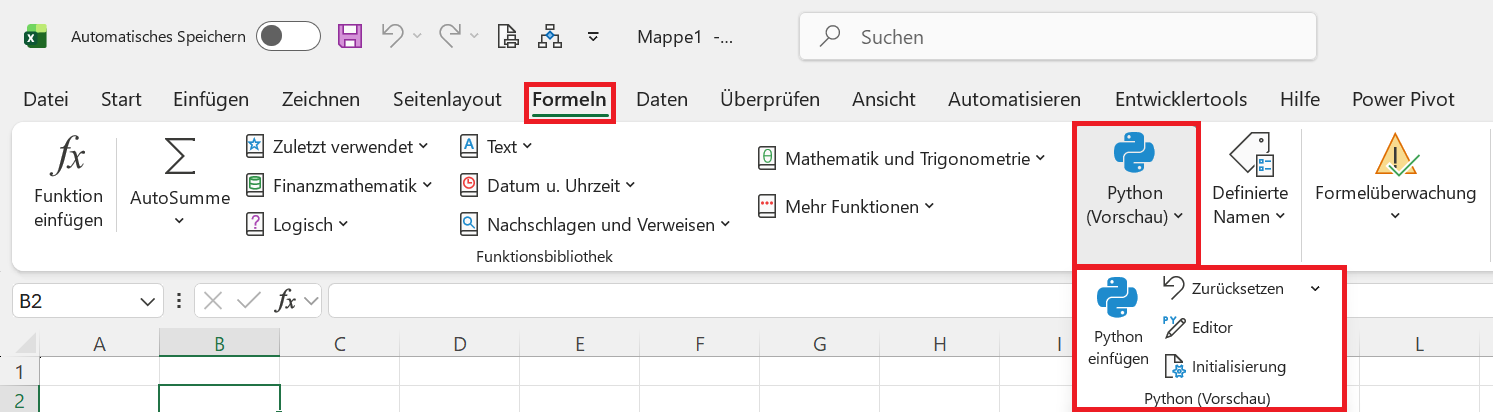
Sind die Voraussetzungen erfüllt, finden Sie Python in der aktuellen Excel-Version:
- in der Registerkarte Formeln
- als neue Befehlsgruppe Python
- mit dem Hinweis (Vorschau), solange es sich um eine Preview-Version handelt
Ist Python bereits integriert, sehen Sie die Befehlsgruppe Python einfügen.
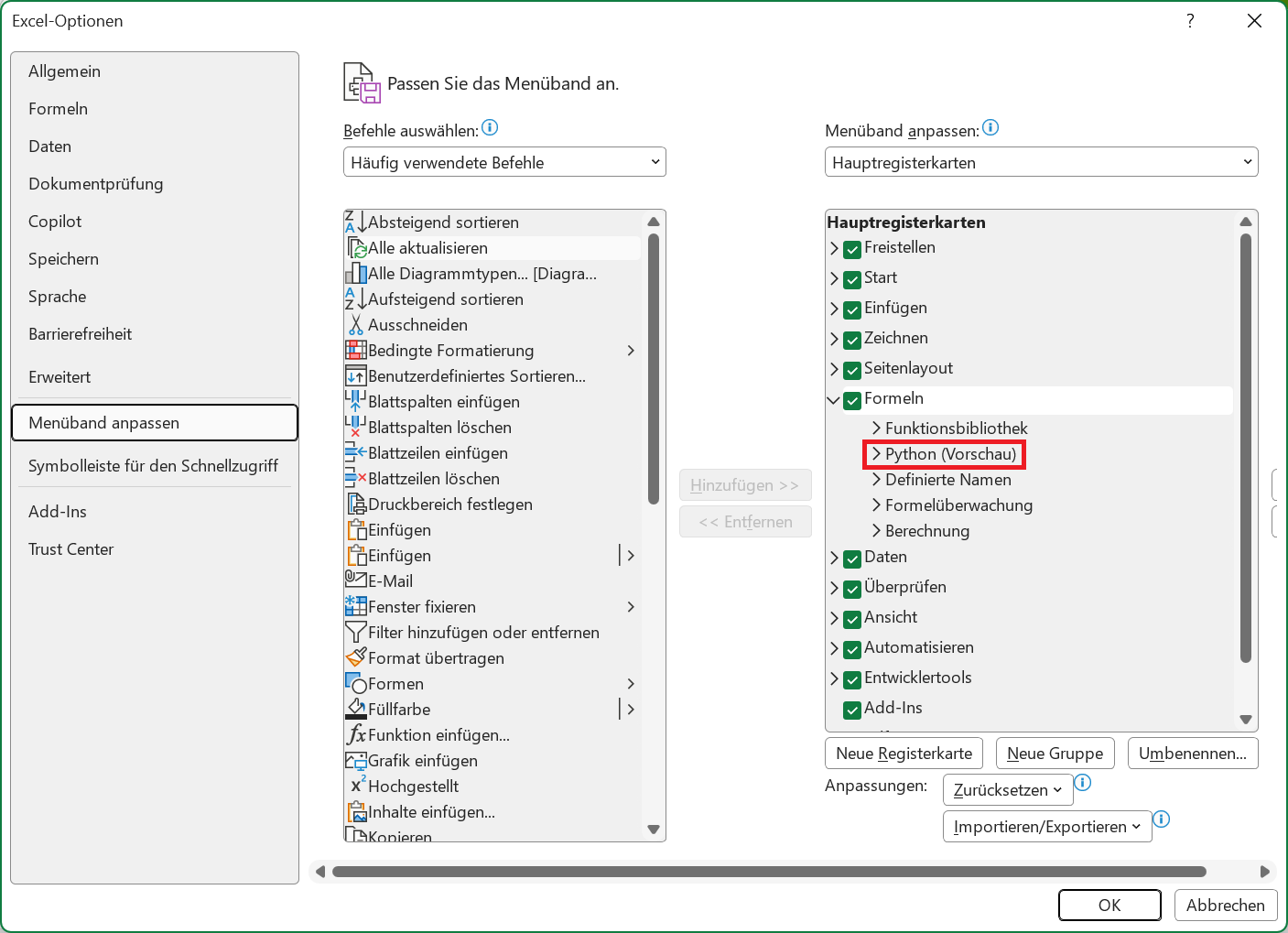
Alternativ kann über das Menüband geprüft werden, ob Python in Excel vorhanden ist. Aktivieren Sie die Excel-Optionen, indem Sie im Menüband auf die Befehlsfolge Registerkarte Datei > Befehl Optionen klicken.
Es öffnet sich das Dialogfeld Excel-Optionen. Klicken Sie hier am linken Rand auf den Eintrag Menüband anpassen. Im rechten Bereich können Sie jetzt unter der Registerkarte Formel erkennen, ob Python vorhanden ist.
Aktivierung über das Microsoft 365 Insider-Programm
Da Python zunächst im Betakanal veröffentlicht wurde, müssen Sie sich für das Insider-Programm registrieren.
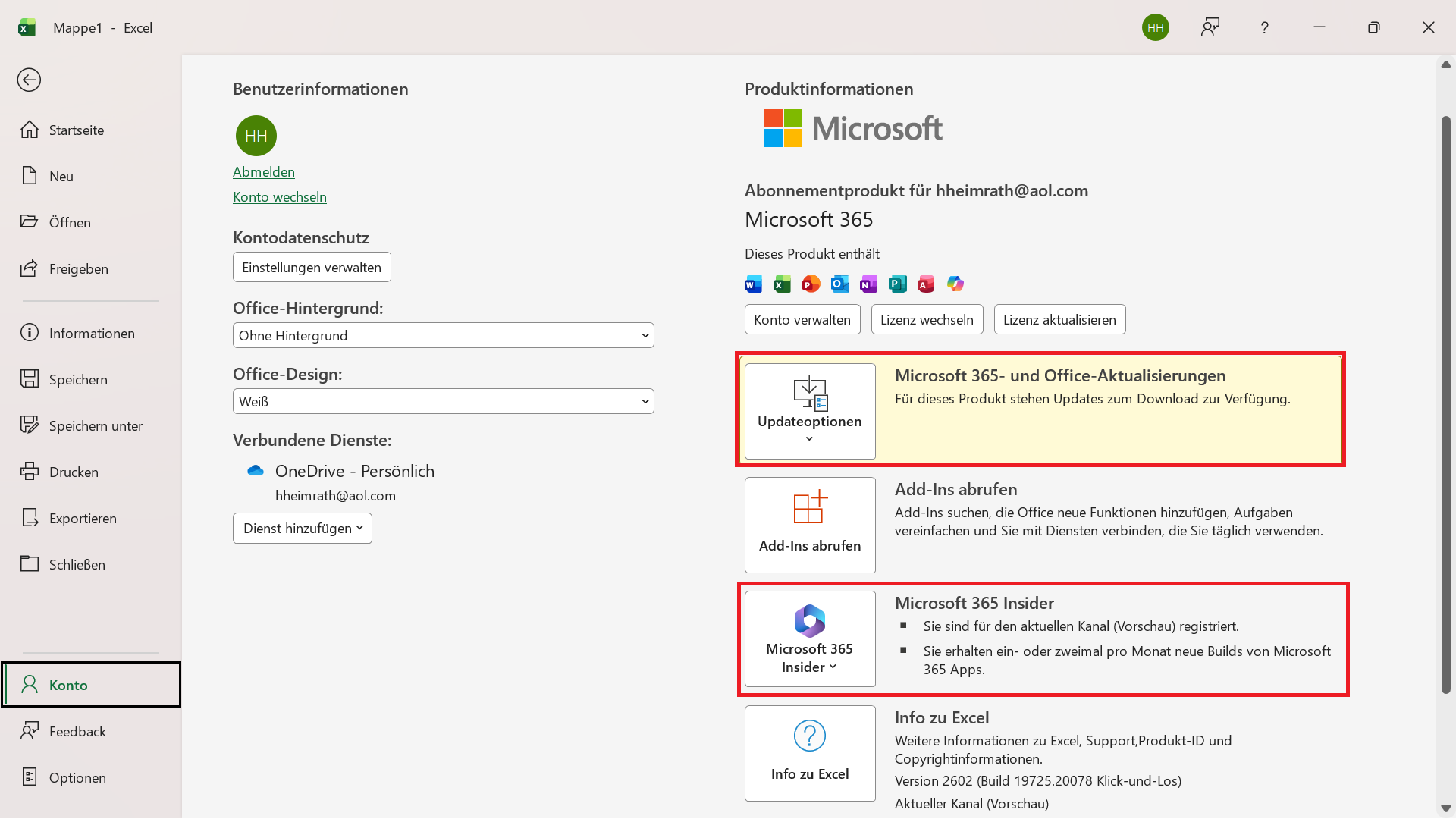
Öffnen Sie zunächst Excel und aktivieren Sie dann im Menüband die Befehlsfolge Registerkarte Datei >Befehl Konto.
Hier können Sie sich im rechten Bereich bei Microsoft 365 Insider für das Insider-Programm registrieren. Aktivieren Sie dabei den Beta-Channel. Der Beta-Channel ist wichtig, da neue Funktionen hier zuerst bereitgestellt werden.
Des Weiteren aktivieren Sie oben die Update-Optionen, damit Sie regelmäßig mit neu verfügbaren Updatefunktionen versorgt werden. Je nach Verbindung und Systemumgebung kann dieser Vorgang einige Minuten dauern.
Nach der Aktivierung des Insider-Programms und der Installation des Updates gehen Sie wie folgt vor:
- Alle Office-Anwendungen schließen
- PC neu starten
- Excel erneut öffnen
Nun sollte im Menüband unter Formeln das Symbol Python (Vorschau) erscheinen
Was tun, falls Python nicht angezeigt wird?
Falls Python nicht sichtbar sein sollte, dann gehen Sie wie folgt vor:
- Erneut unter der Registerkarte Datei > Befehl Konto prüfen, ob Sie im Beta-Channel registriert sind.
- Updates nochmals manuell starten.
- Einige Tage warten (Rollout kann gestaffelt erfolgen).
- Falls die zentrale IT in Ihrem Unternehmen die Anwendungen steuert: IT-Abteilung kontaktieren.
Gerade in Organisationen kann es sein, dass die IT den Beta-Channel blockiert oder zentral steuert.
Erste Nutzung – Python-Formel einfügen
Sie können Python über eine spezielle Formel in einer Zelle verwenden:
=PY()
Innerhalb dieser Funktion können Sie Python-Code schreiben. Beispiel:
import pandas as pd
Oder mit Excel-Daten arbeiten:
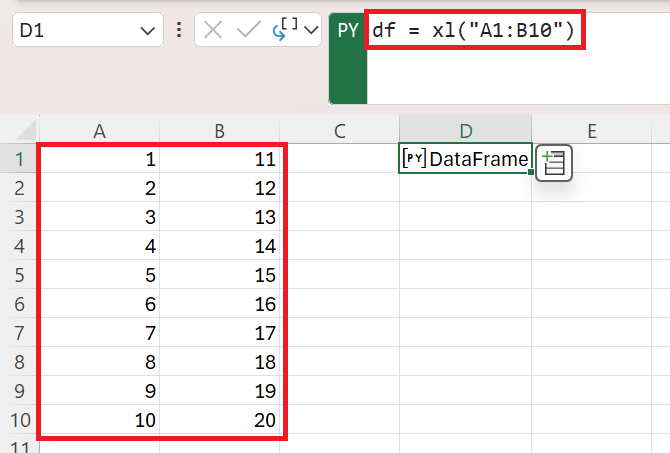
df = xl("A1:B10")
Was passiert hier?
- =PY() aktiviert die Python-Ausführungsumgebung.
- df = xl("A1:B10") importiert den angegebenen Zellbereich in einen DataFrame.
- Python verarbeitet die Daten in der Cloud.
- Das Ergebnis wird an Excel zurückgegeben.
Excel fungiert hier als Interface – die Berechnung erfolgt cloudseitig.
Der Profi-Shortcut: Statt mühsam zu klicken oder =PY() zu schreiben, nutzen Sie doch die Tastenkombination: STRG + ALT + UMSCHALT + P
Dies öffnet sofort den Python-Editor in der aktuellen Zelle.
Technischer Hintergrund: Cloud-Ausführung
Das ist der wichtigste Teil für das Verständnis der Performance und Sicherheit:
Die Anaconda-Distribution
Microsoft nutzt nicht irgendein Python. In Excel ist eine Standard-Distribution von Anaconda integriert. Das bedeutet, sie haben Zugriff auf die wichtigsten Bibliotheken für Data Science, ohne etwas installieren zu müssen:
- Pandas: für die Datenmanipulation (DataFrames)
- Matplotlib / Seaborn: für professionelle Visualisierungen
- NumPy: für komplexe mathematische Berechnungen
- Statsmodels: für statistische Modellierung
Cloud-Berechnung versus VBA
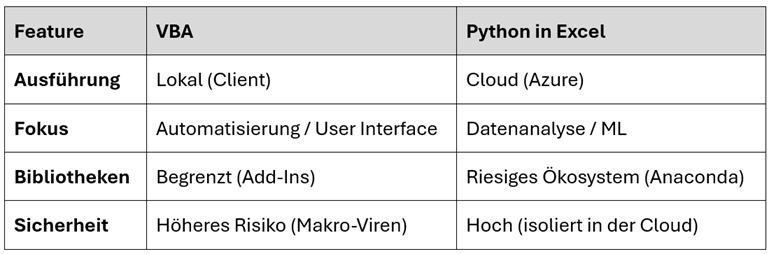
Im Gegensatz zu VBA (lokal) wird Python-Code in einer isolierten Hyper-V-Container-Umgebung in der Microsoft-Azure-Cloud ausgeführt.
- Vorteil: Der PC wird bei komplexen Berechnungen nicht ausgebremst.
- Sicherheit: Der Code kann nicht auf lokale Dateien, Makros oder Passwörter zugreifen (Sandboxing).
Lizenz- und Governance-Aspekte
Unternehmen sollten folgende Fragen klären:
- Ist der Beta Channel erlaubt?
- Sind Cloudberechnungen zulässig?
- Welche Daten dürfen verarbeitet werden?
- Gibt es Compliance-Vorgaben?
Für sensible Daten (zum Beispiel personenbezogene oder regulatorische Daten) ist eine Abstimmung mit IT und Datenschutz empfehlenswert.
Falls Sie in einem Unternehmen arbeiten, kann es sein, dass die IT den Beta-Kanal deaktiviert hat. Da Python-Daten die lokale Umgebung verlassen (Richtung Azure), müssen Compliance-Beauftragte dies oft erst prüfen.
Tipp: Weisen Sie darauf hin, dass die Datenübertragung verschlüsselt erfolgt und die Session nach der Berechnung sofort gelöscht wird.
Strategische Einordnung
Die Aktivierung von Python in Excel ist technisch einfach – strategisch jedoch bedeutsam. Sie eröffnet Fachbereichen:
- Zugriff auf moderne Datenanalyse
- Automatisierungsmöglichkeiten
- Reproduzierbare Prozesse
- Anschlussfähigkeit an Data-Engineering
Excel bleibt das vertraute Frontend. Python erweitert die Analysekompetenz erheblich.
Fazit
Python in Excel zu aktivieren, ist kein komplizierter Prozess – er erfordert lediglich:
- Microsoft 365
- Registrierung im Insider-Programm
- Installation aktueller Updates
Die eigentliche Bedeutung liegt jedoch nicht in der Aktivierung, sondern in der neuen Architektur:
- Excel wird zur Oberfläche.
- Python wird zur leistungsfähigen Analyse-Engine im Hintergrund.
Für Controller und datengetriebene Fachbereiche ist das ein entscheidender Kompetenzschritt. Python in Excel macht die Tabellenkalkulation zur Data-Science-Plattform. Die Hürde der Aktivierung ist klein, aber der Gewinn an analytischen Möglichkeiten ist sehr groß.