Diagramme erstellen und visualisierenExcel-Tipp: Wie Sie ein Stufendiagramm erstellen
Wozu erstellen Sie ein Stufendiagramm mit Excel?
Ein Stufendiagramm, auch als Treppendiagramm oder (englisch) Step Chart bezeichnet, ist nützlich, wenn es darum geht, Veränderungen zu einem Stichtag zu visualisieren. Während eine Kennzahl für einen gewissen Zeitraum konstant bleibt, steigt sie an einem Stichtag auf das nächste Niveau an.
So werden beispielsweise Umsätze übers Jahr kumuliert und im Stufendiagramm dargestellt. Dabei kommen immer zum Monatsletzten die Umsätze des gerade abgeschlossenen Monats zu den vorangegangenen dazu. Mit dem Stufendiagramm sind „Umsatzsprünge“ leicht zu erkennen.
Excel-Vorlage für Ihr Stufendiagramm
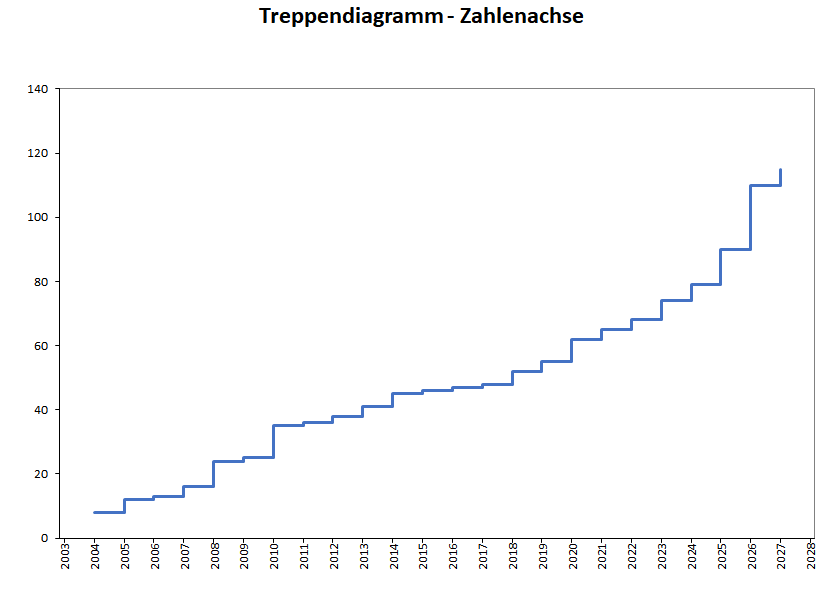
Da Excel standardmäßig kein Stufendiagramm anbietet, haben wir eine Excel-Vorlage erstellt, mit der Sie Ihre Daten in Form eines Treppen- oder Stufendiagramms darstellen können. Das Ergebnis sieht dann wie in der folgenden Abbildung aus.