Power Pivot – Wichtige FunktionenDen Filterkontext verstehen und mit CALCULATE steuern
Die Standardfunktion in Power Pivot: CALCULATE
Jedes Power-Pivot-Measure in DAX arbeitet immer in einem bestimmten Kontext. Dieser Kontext ist entscheidend dafür, welche Daten in einer Berechnung sichtbar sind – und somit als Ergebnis in einer Zelle der Pivot-Tabelle erscheinen.
In diesem Beitrag lernen Sie zunächst die Grundlagen des Filterkontexts kennen und gehen dann einen Schritt weiter: Mit der Funktion CALCULATE erfahren Sie, wie man diesen Kontext gezielt manipulieren kann.
So öffnen sich ganz neue Möglichkeiten für Ihre Analysen – weit über das hinaus, was Pivot-Tabellen ohne DAX leisten können.
Der Filterkontext – das Fundament von DAX
Der Filterkontext bei Excel-Power-Pivot zeichnet sich aus durch:
- Jede Zelle in einer Pivot-Tabelle (PivotTable) hat ihren eigenen Filterkontext.
- Dieser Kontext ergibt sich aus den Zeilen- und Spaltenfeldern, den gesetzten Filtern, sowie aus Datenschnitten und Zeitachsen.
- Ein Measure wird immer erst nach Anwendung aller Filter berechnet.
Beispiel: Das Measure Umsatz, das mit der DAX-Funktion SUMX die Menge × Stückpreis summiert, wird nicht für die gesamte Tabelle gerechnet, sondern nur für die Zeilen, die durch den aktuellen Filterkontext sichtbar sind.
Wenn Sie also die Pivot-Tabelle nach Kunde A filtern, sieht das Measure nur die Transaktionen von Kunde A. Das gilt auch für Kombinationen wie „BikeWorld im Jahr 2024“.
Wichtig ist: Der Filterkontext ist die „Brille“, durch die DAX die Daten betrachtet. Alles, was außerhalb des Kontexts liegt, existiert für die Berechnung nicht.
Grenzen des klassischen Filterkontexts
Filter in Pivot-Tabellen sind sehr praktisch: Mit einem Datenschnitt für das Feld Stadt können Sie zum Beispiel schnell zwischen den einzelnen Einträgen in der Spalte Stadt der Kundentabelle (t_Kunden) umschalten.
Wenn Sie aber mehrere Werte nebeneinander darstellen wollen, stoßen Sie an die Grenzen der automatischen Filter. Jetzt brauchen Sie die Möglichkeit, den Kontext direkt in der Formel zu steuern.
CALCULATE – der Filterkontext nach Maß
Die DAX-Funktion CALCULATE ist das Herzstück für viele Berechnungen in Power Pivot.
Funktionsweise:
- CALCULATE nimmt ein bestehendes Measure oder einen Ausdruck.
- Es ändert oder ergänzt den aktuellen Filterkontext.
- Danach wird die Berechnung im neuen Kontext ausgeführt.
Syntax von CALCULATE:
CALCULATE(Ausdruck; Filter1; Filter2; …)
- Ausdruck: Das Measure oder der Ausdruck, der berechnet werden soll (zum Beispiel Umsatz).
- Filter1, Filter2 …: Einer oder mehrere Filter, die den bestehenden Filterkontext ändern oder ergänzen.
Ablauf:
- CALCULATE setzt die angegebenen Filter.
- Erst danach wird der Ausdruck im neuen Filterkontext berechnet.
Eine Beispielrechnung für CALCULATE
Sie wollen den Umsatz in der Stadt Karlsruhe und den „anderen Städten“ ermitteln. Dazu berechnen Sie zunächst den Umsatz als Measure.
Mit einem Datenschnitt auf die gewählte Stadt könnten Sie den Umsatz in der „Stadt Karlsruhe“ anzeigen. Aber Sie wollen die „Stadt Karlsruhe“ und „Andere Städte“ gleichzeitig sehen.
Umsatz in der Stadt Karlsruhe
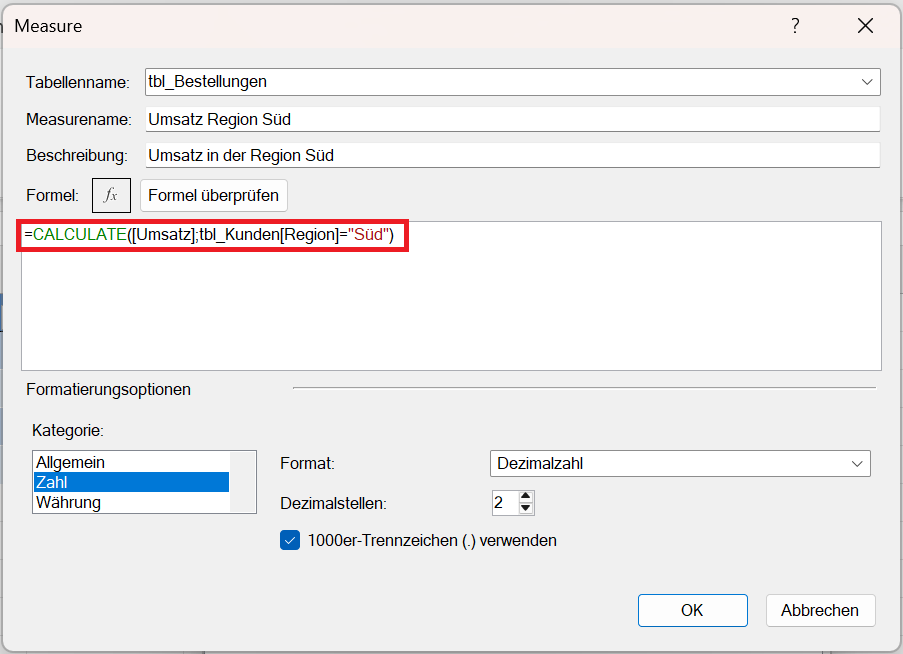
Um nur den Umsatz in der „Stadt Karlsruhe“ darzustellen, erstellen Sie ein neues Measure. Aktivieren Sie im Menüband die Befehlsfolge Registerkarte Power Pivot > Befehlsgruppe Berechnungen > Befehl Measures > Befehl Neues Measure.
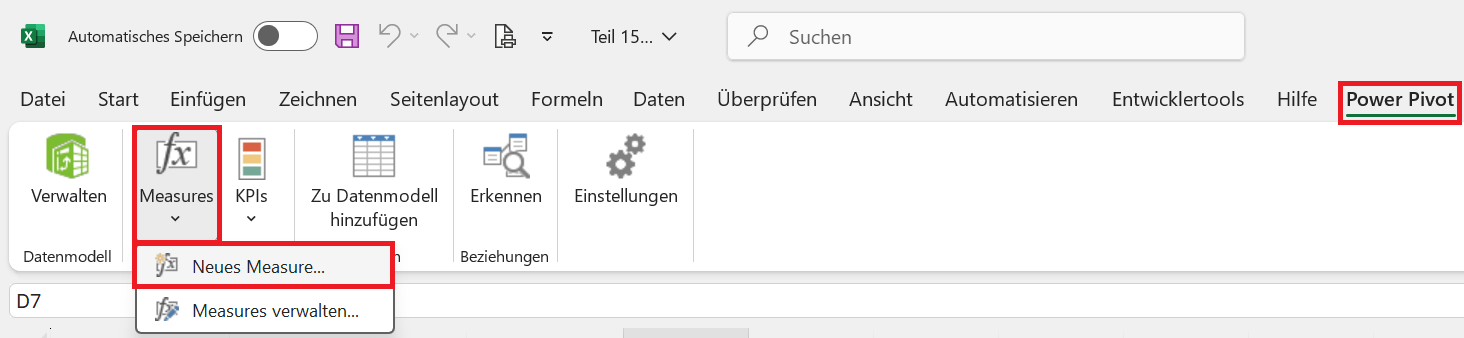
Sie erstellen dann ein Measure mit der folgenden Formel:
Umsatz_Karlsruhe:= CALCULATE([Umsatz]; t_Kunden[Stadt] = "Karlsruhe")
Die Parameter sind:
- Erster Parameter: das vorhandene Measure [Umsatz].
- Zweiter Parameter: der Filter, der die Tabelle Kunden einschränkt auf die Zeilen, die in der Spalte Stadt den Eintrag „Karlsruhe“ haben.
Dieses Measure zeigt immer den Umsatz, der von den Kunden in der Stadt Karlsruhe erzielt wurde – unabhängig davon, welche anderen Filter in der Pivot-Tabelle gesetzt sind.
Umsatz in den anderen Städten
Analog erstellen Sie ein weiteres Measure mit der folgenden Formel:
Umsatz_AndereStadt:= CALCULATE([Umsatz];t_Kunden[Stadt] <> "Karlsruhe")
Die Parameter sind hier:
- Auch hier nutzen Sie das Measure [Umsatz] im ersten Parameter.
- Der Filter schließt die Stadt „Karlsruhe“ aus und berücksichtigt damit alle anderen Städte.
Darstellung des Measures mit CALCULATE in der Pivot-Tabelle
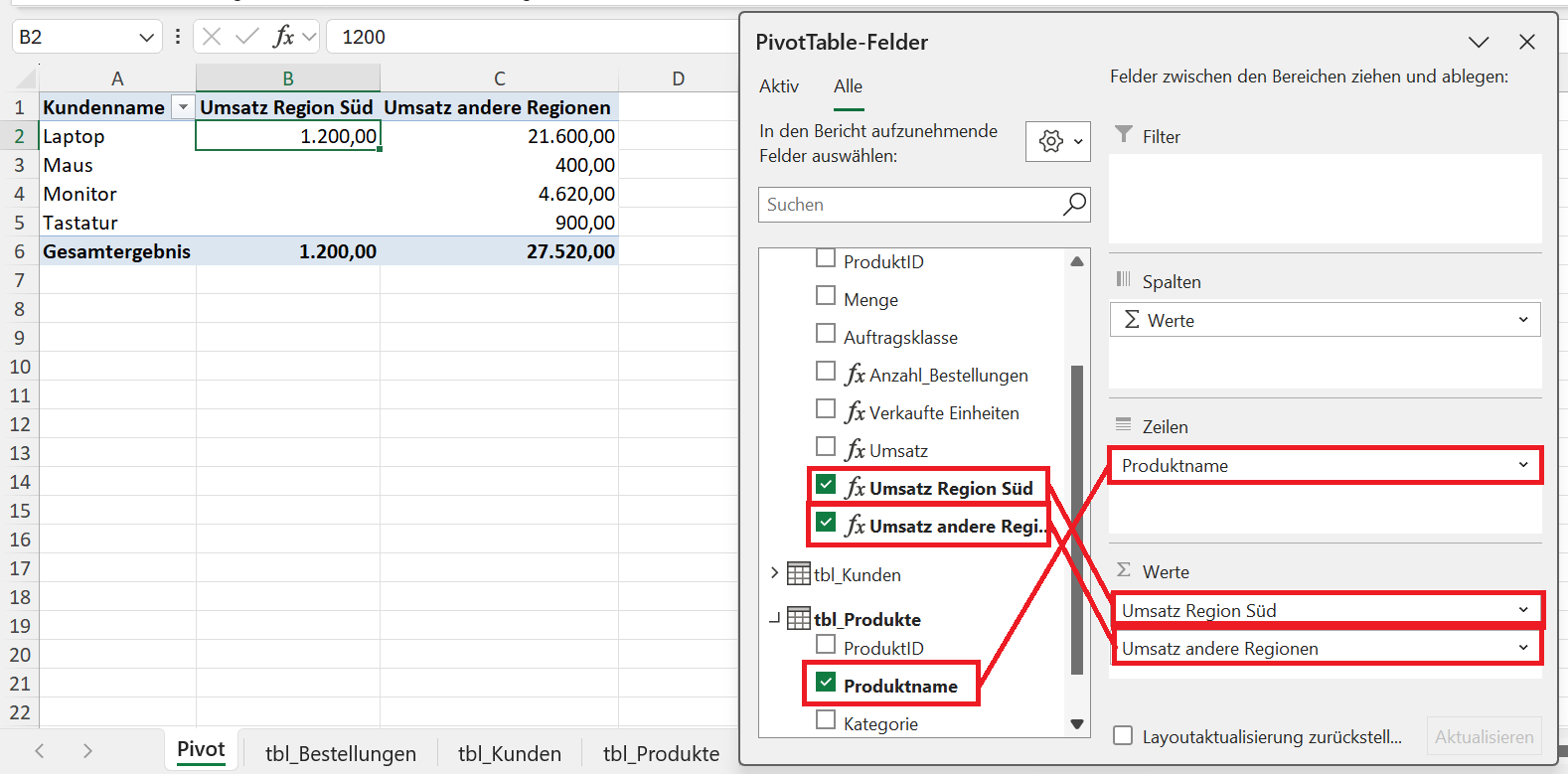
Wenn Sie jetzt beide Measures in die Werte der Pivot-Tabelle ziehen, dann sehen Sie:
- Umsatz in der Stadt Karlsruhe
- Umsatz in den anderen Städten
Damit können Sie direkt Vergleiche anstellen – ohne zusätzliche Datenschnitte oder manuelle Filter.
Einsatzmöglichkeiten von CALCULATE
Der Filterkontext wird standardmäßig durch Pivot-Elemente gesetzt. Mit CALCULATE können Sie diesen Kontext direkt in der Formel verändern oder überschreiben.
Das eröffnet neue Möglichkeiten:
- Sie können Teilmengen von Daten analysieren; zum Beispiel nur eine bestimmte Stadt.
- Sie können Vergleiche anstellen; zum Beispiel Stadt A versus eine andere Stadt B.
Best Practices für CALCULATE
- Nutzen Sie in CALCULATE bestehende Measures.
- Schreiben Sie keine komplexen Formeln neu. Nutzen Sie beispielsweise das bestehende Measure [Umsatz] als Basis und setzen Sie Filter mit CALCULATE.
- Verwenden Sie sprechende Namen, um den Überblick zu behalten.
Mit CALCULATE können Sie den bestehenden Kontext bewusst ergänzen und erweitern. Je mehr Filterbedingungen, desto aufwendiger die Berechnung. Testen Sie daher die Performance bei großen Modellen.
Fazit
Mit diesem Beitrag haben Sie einen der wichtigsten Grundpfeiler von DAX kennengelernt:
- Filterkontext: Er bestimmt, welche Daten in einer Tabelle sichtbar sind.
- CALCULATE: Damit können Sie diesen Kontext gezielt steuern – Filter hinzufügen, ändern oder überschreiben.
- Sie können mit CALCULATE und den vielfältigen Filterkontexten Analysen erstellen, die mit einer reinen Pivot-Tabelle unmöglich wären.
Demo-Daten für Power Pivot und DAX-Measures
In der folgenden Excel-Vorlage sind alle vorgestellten DAX-Measures eingerichtet. Sie finden dazu in der Vorlage:
- die Übersicht (Menü) mit Links zu den jeweiligen Musteranalysen und DAX-Measures sowie
- einer Verlinkung auf die Anleitungen zu den jeweiligen DAX-Measures,
- Musterdaten für Kunden, Produkte und Bestellungen,
- eine Kalendertabelle für die Zeitanalyse und die Time-Intelligence-Funktionen,
- alle definierten DAX-Measures in einer gesonderten Tabelle des Datenmodells: t_Measures
- eine Auswahl von Pivot-Tabellen als Grundlage für das Beispiel-Dashboard und
- ein Dashboard, in dem beispielhaft ausgewählte Pivot-Tabellen und die hinterlegten DAX-Measures als Chart oder KPI-Karte aufbereitet sind.
Nutzen Sie diese Vorlage, um sich mit den DAX-Measures und den Excel-Funktionen vertraut zu machen. Sie können diese Funktionsvorlagen nutzen und für Ihre Daten leicht anpassen.
Mit den Anleitungen und Beschreibungen auf business-wissen.de erarbeiten Sie Schritt für Schritt Ihr eigenes Datenmodell und die für Sie passenden DAX-Measures.
So machen Sie sich schnell mit den umfassenden Möglichkeiten von Power Pivot vertraut.