Python in Excel – erste Schritte und BerechnungenDer Python-Output-Switch – Objekt oder Werte?
Haben Sie einen Python-Code in einer Excel-Zelle erstellt, sehen Sie das Python-Ergebnis als kompaktes Python-Objekt oder als tabellarisches Ergebnis (Excel-Wert) direkt im Tabellenblatt.
Doch hinter dem kleinen Symbol, das Ihnen nach dem Ausführen einer Python-Zelle begegnet, steckt mehr als nur eine rein optische Entscheidung. Es ist das zentrale Steuerungselement, mit dem Sie bestimmen, wie Ihre Analyse mit dem Rest Ihres Modells kommuniziert.
Zwei Darstellungsmodi für das Python-Ergebnis
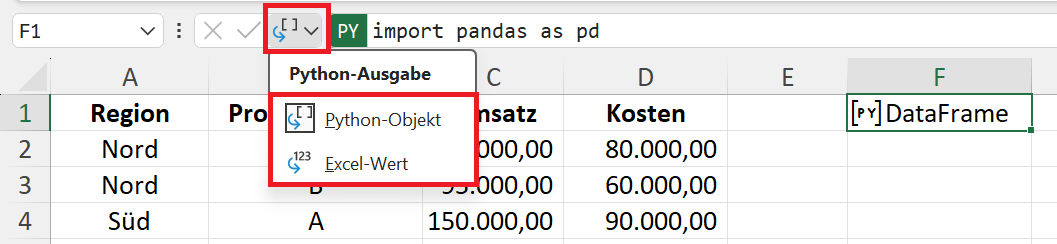
In Excel haben Sie über das Dropdown-Menü in der Bearbeitungsleiste (neben der Formel) die Wahl zwischen zwei Ausgabeformaten:
Ausgabe als Python-Objekt (Standard)
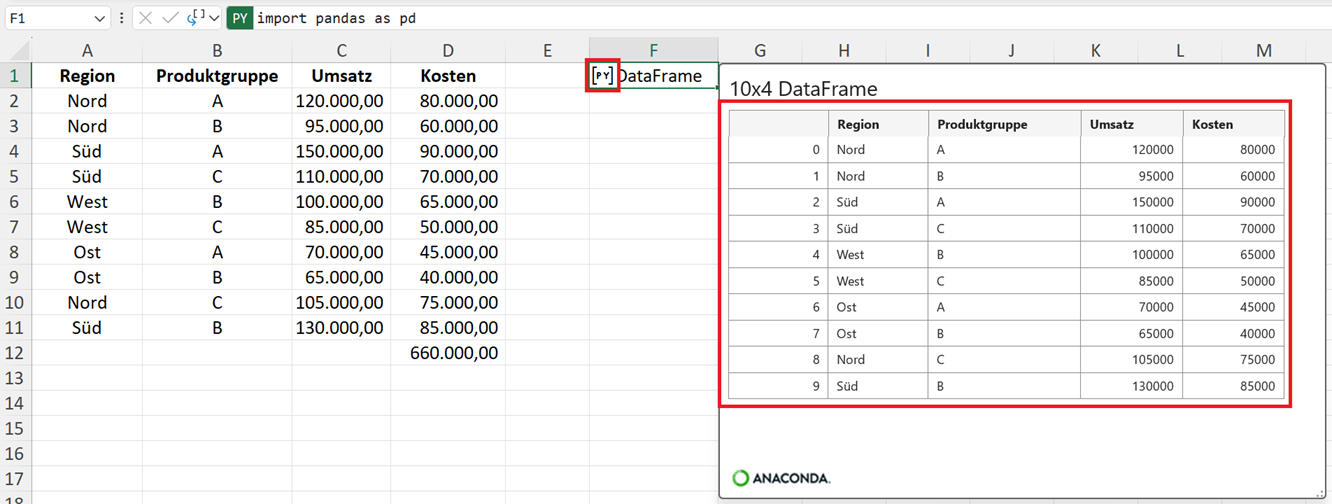
Bei der Ausgabe als Python-Objekt zeigt die Zelle nur [PY]DataFrame. Klickt man auf das Icon, öffnet sich eine Vorschau-Karte, die die Daten anzeigt, ohne das Tabellenblatt zu überlagern. Das ist ideal für Zwischenschritte in der Datenbereinigung. Denn:
- Das Ergebnis wird als Rich-Value-Karte in einer einzelnen Zelle gespeichert.
- Es verhält sich wie ein Container: Ein ganzer DataFrame „lebt“ in einer Zelle.
- Vorteil: Die Daten bleiben im Speicher von Python performant und können von anderen Python-Zellen direkt als Objekt, zum Beispiel über den DataFrame (df), weiterverarbeitet werden.
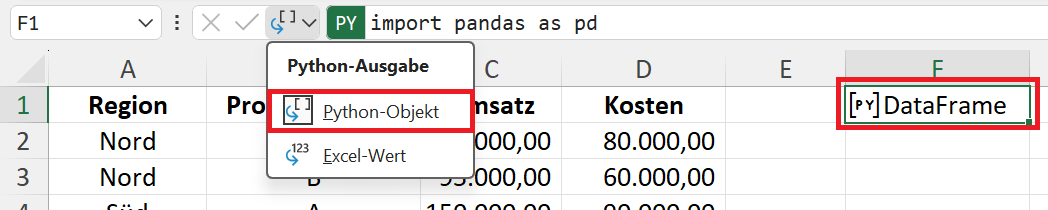
Hinweis: Die Vorschau-Karte können Sie sich auch mit der Tastenkombination Strg + Umschalt + F5 anzeigen lassen. Klicken Sie hierzu auf die entsprechende Python-Zelle und führen Sie dann die Tastenkombination aus.
Ausgabe der Excel-Werte
Das Objekt wird „ausgeschüttet“ (Spilling). Ein DataFrame füllt dann automatisch einen Bereich aus Zeilen und Spalten aus.
Vorteil: Die Daten sind für Standard-Excel-Funktionen (SVERWEIS, Bedingte Formatierung, Filter etc.) direkt greifbar.
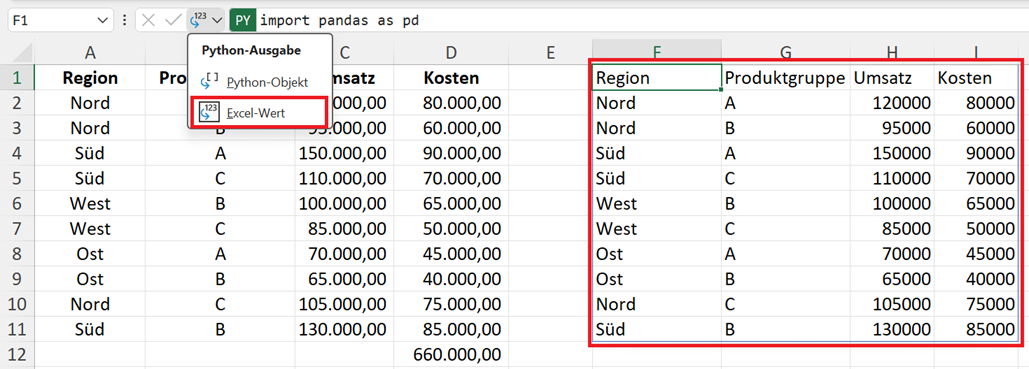
Die Tabelle erscheint im Tabellenblatt. Ändern sich die Quelldaten, berechnet Python das Ergebnis neu und der Bereich passt sich dynamisch an.
Tipp: Nutzen Sie den Shortcut Strg + Alt + Umschalt + M, um schnell zwischen Objekt- und Wert-Ausgabe umzuschalten. Markieren Sie hierzu die betreffende Python-Zelle und drücken Sie anschließend die Tastenkombination.
Wann sollte man welche Variante nutzen?
Welche Variante, Python-Objekt oder Excel-Wert, am besten geeignet ist, leitet sich vom Anwendungszweck ab:
- Zwischenberechnungen → Python-Objekt → Hält das Tabellenblatt sauber und spart Performance.
- Finale Berichte → Excel-Werte → Kollegen können die Zahlen ohne Python-Kenntnisse lesen.
- Große Datenmengen → Python-Objekt → Excel muss nicht tausende Zellen rendern, was die Datei schneller macht.
- Dashboards → Excel-Werte → Ermöglicht die Nutzung von Excel-Charts basierend auf den Python-Daten.
Technischer Hintergrund und Performance
Solange Sie im Modus Python-Objekt bleiben, findet kein Datentransfer in das klassische Excel-Tabellenblatt statt. Dies ist bei Datensätzen mit 100.000 oder mehr Zeilen entscheidend:
- Ein Objekt belegt nur eine Zelle.
- Erst beim Umschalten auf Excel-Werte muss Excel den gesamten Bereich im Arbeitsspeicher des Rechners verwalten.
Typischer Fehler: #ÜBERLAUF! (#SPILL!)
Wenn Sie auf den Modus Excel-Werte umstellen, versucht Python, die Daten in den umliegenden Bereich zu schreiben. Das Problem: Steht ein einziger Wert (oder auch nur ein Leerzeichen) im Weg, erscheint #ÜBERLAUF!
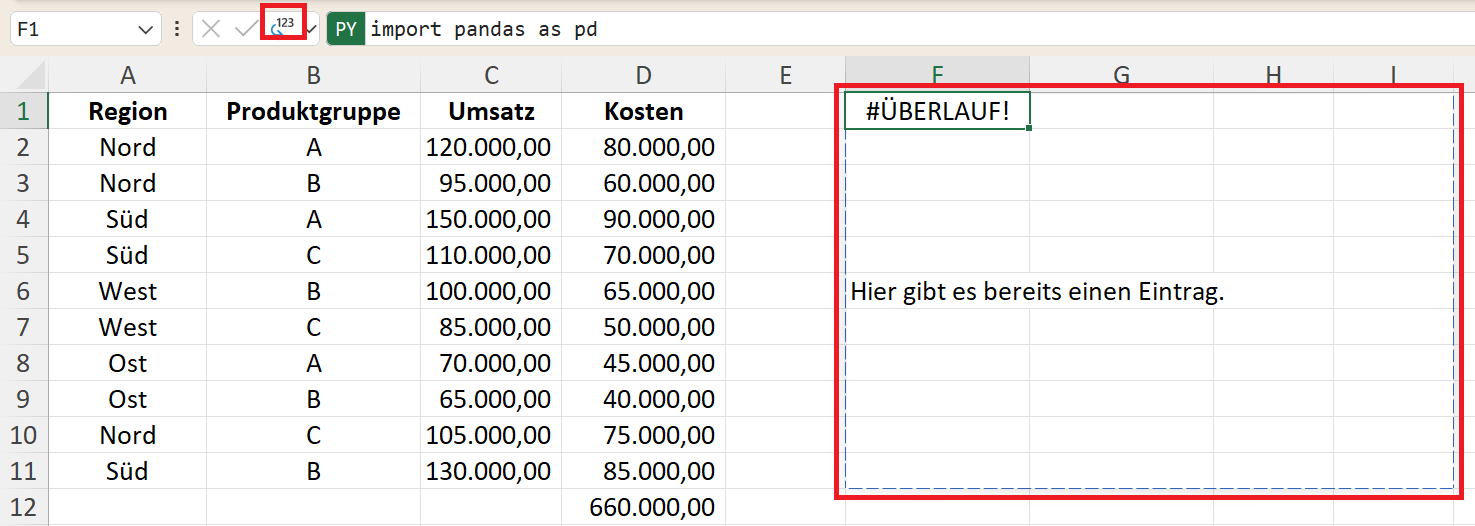
Lösung: Markieren Sie die Python-Zelle. Excel zeigt Ihnen mit einer dünnen blauen Linie den benötigten Bereich an. Löschen Sie die blockierenden Daten in diesem Bereich.
Fazit: Die strategische Brücke
Der Output-Switch ist das Steuerungsinstrument für Ihre Workflow-Hygiene. Er erlaubt es Ihnen, Python als leistungsstarke Engine im Hintergrund zu nutzen (Objekt-Modus) und nur die relevanten Ergebnisse gezielt auf dem Tabellenblatt auszuspielen (Werte-Modus).