Power Pivot – Wichtige FunktionenAnzahl der Bestellungen mit DISTINCTCOUNT berechnen
Warum die Anzahl der Bestellungen nicht so einfach zu ermitteln ist
Ein Blick in die Tabelle der Bestellungen zeigt die folgende Struktur.
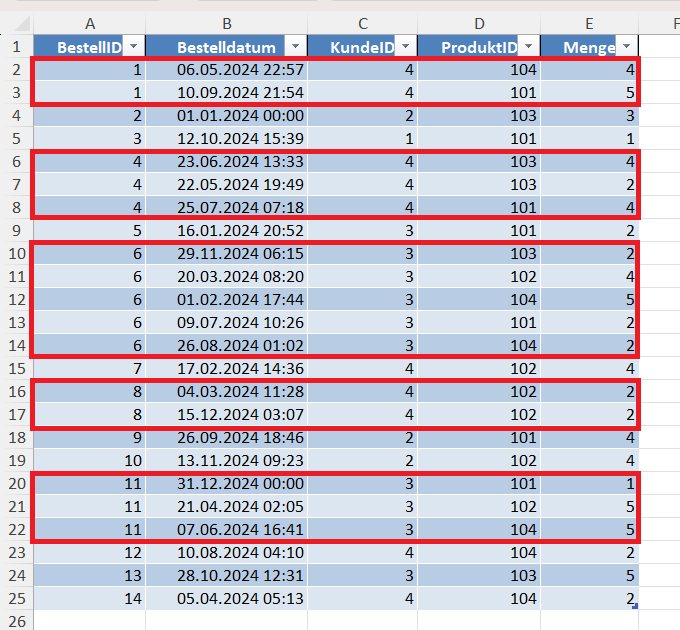
Jede Zeile stellt eine Bestellposition dar. Eine Bestellung kann aus mehreren Bestellpositionen bestehen.
Beispiel: Die ersten 6 Zeilen enthalten dieselbe Bestell-ID – sie gehören also zur gleichen Bestellung. Das bedeutet: Die Anzahl der Zeilen in der Tabelle entspricht nicht der Anzahl der Bestellungen, sondern der Anzahl der Bestellpositionen.
Um die Anzahl der Bestellungen korrekt zu berechnen, müssen Sie die eindeutigen Einträge in der Spalte der BestellID zählen.
Das Problem mit impliziten Measures
Wenn Sie das Feld BestellID in den Wertebereich einer Pivot-Tabelle ziehen, ergeben sich folgende Probleme:
- Excel erstellt automatisch ein implizites Measure.
- Standardmäßig zählt Excel damit aber alle Bestellnummern, nicht nur die eindeutigen.
- Ergebnis: Sie erhalten die Anzahl der Transaktionen, nicht die Anzahl der Bestellungen.
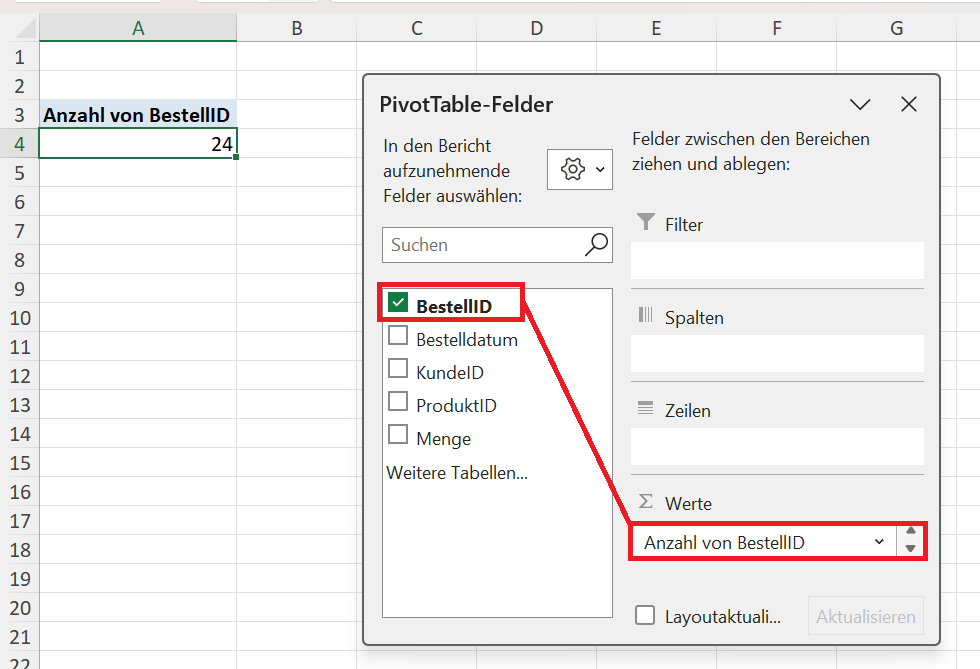
Genau hier zeigt sich eine Schwäche impliziter Measures: Sie sind auf wenige Aggregationsfunktionen limitiert.
Ein explizites Measure mit DISTINCTCOUNT
Die bessere Lösung ist ein selbst erstelltes Measure.
Aktivieren Sie im Menüband die Befehlsfolge Registerkarte Power Pivot > Befehlsgruppe Berechnungen > Befehl Measures > Befehl Neues Measure.
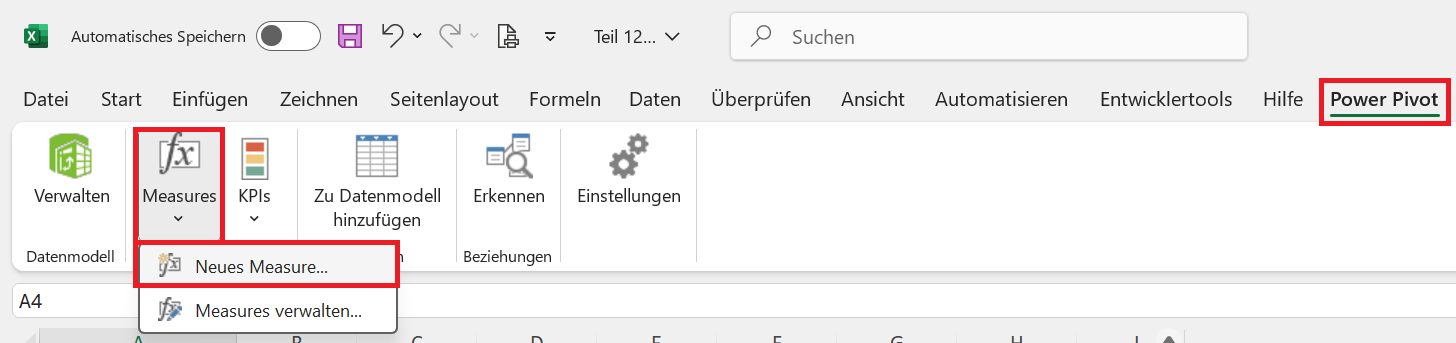
Es öffnet sich das Dialogfeld Measure. Wählen Sie die Tabelle t_Bestellungen oder eine spezielle Tabelle für Measures (t_Measures) aus, um das Measure anzulegen.
Vergeben Sie dann einen aussagekräftigen Namen, zum Beispiel Anzahl_Bestellungen. Unter Beschreibung können Sie noch weitere hilfreiche Informationen zu der Berechnung erfassen.
Schreiben Sie dann die folgende Formel in das Formelfeld:
= DISTINCTCOUNT(t_Bestellungen[BestellID])
DISTINCTCOUNT ist die passende DAX-Funktion, um eindeutige Werte zu zählen. Im Unterschied zu COUNT zählt sie nur verschiedene Bestellnummern (BestellID), auch wenn diese mehrfach vorkommen.
Nutzen Sie dabei die Syntax Tabellenname[Spaltenname], um Verwechslungen zu vermeiden. Überprüfen Sie die Formel mit einem Klick auf Formel überprüfen.
Zum Schluss legen Sie das passende Zahlenformat fest; zum Beispiel: Kategorie Number > ganze Zahl mit Tausendertrennzeichen.
Bestätigen Sie Ihre Einstellungen, indem Sie das Dialogfeld mit OK schließen.
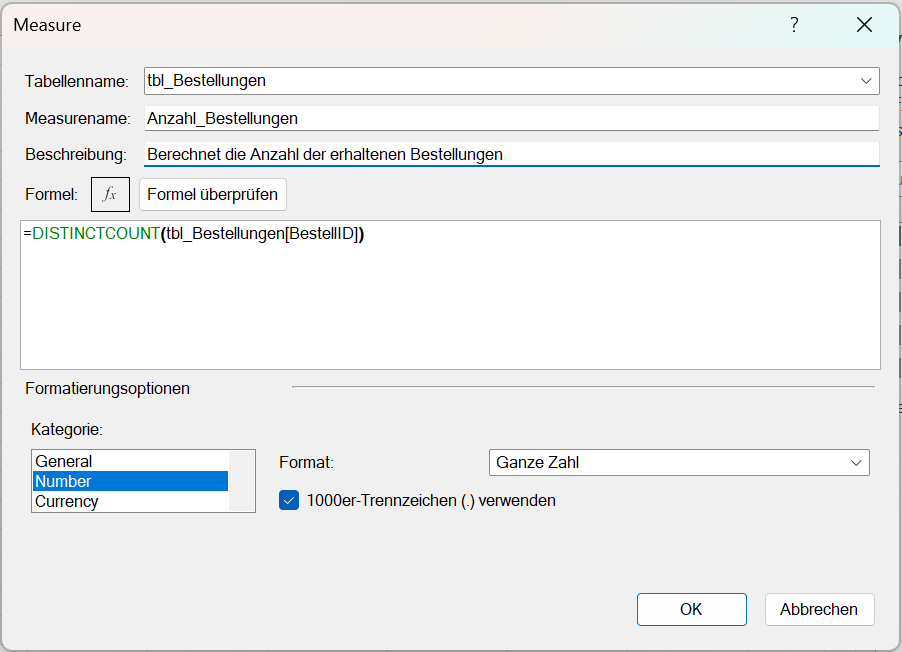
Ihr Measure erscheint nun in der Feldliste und ist sofort in Ihren Pivot-Tabellen, die auf diesem Datenmodell basieren, einsetzbar.
Measure in der Pivot-Tabelle nutzen
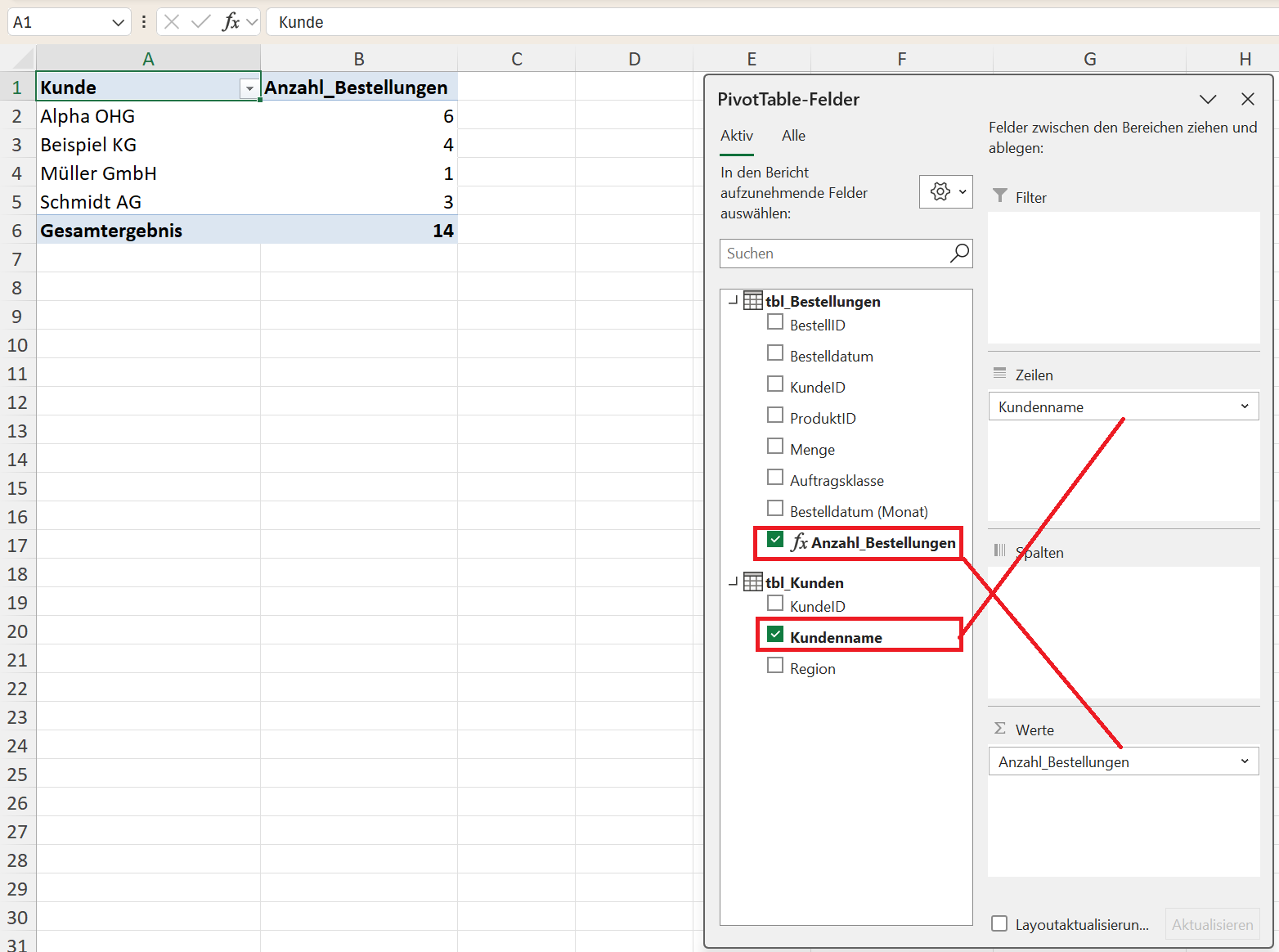
Ziehen Sie das neue Measure Anzahl_Bestellungen in den Wertebereich einer Pivot-Tabelle. Dann sehen Sie die korrekte Anzahl der Bestellungen – unabhängig davon, wie viele Bestellpositionen eine Bestellung umfasst.
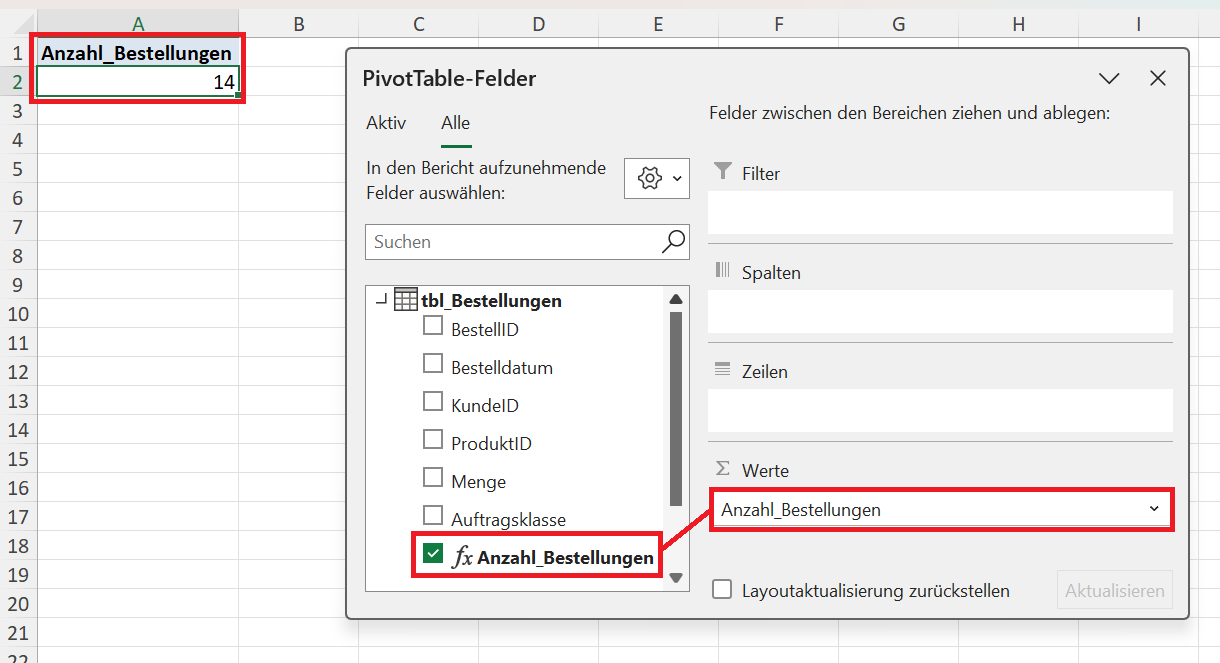
In Kombination mit weiteren Dimensionen (Auswertekriterien oder Filter wie zum Beispiel nach Kunde, Land oder Produkt) können Sie detaillierte Auswertungen erstellen.
Beispiel: „Wie viele Bestellungen haben die einzelnen Kunden im betrachteten Zeitraum aufgegeben?“
Hinweis: Da die Tabelle t_Bestellungen und die Tabelle t_Kunden im Power-Pivot-Datenmodell verknüpft sind, lassen sich auch die Kundennamen aus der Kundentabelle mit dem Measure Anzahl_Bestellungen aus der Bestelltabelle in der Pivot-Tabelle verknüpfen.
Fazit
Dieses Beispiel zeigt, dass implizite Measures auf wenige Aggregationen limitiert sind. Mit einem expliziten Measure haben Sie die Kontrolle – und können exakt das berechnen, was Sie benötigen.
DISTINCTCOUNT ist eine der wichtigsten DAX-Funktionen, weil sie viele typische Geschäftsszenarien korrekt abbildet.
Demo-Daten für Power Pivot und DAX-Measures
In der folgenden Excel-Vorlage sind alle vorgestellten DAX-Measures eingerichtet. Sie finden dazu in der Vorlage:
- die Übersicht (Menü) mit Links zu den jeweiligen Musteranalysen und DAX-Measures sowie
- einer Verlinkung auf die Anleitungen zu den jeweiligen DAX-Measures,
- Musterdaten für Kunden, Produkte und Bestellungen,
- eine Kalendertabelle für die Zeitanalyse und die Time-Intelligence-Funktionen,
- alle definierten DAX-Measures in einer gesonderten Tabelle des Datenmodells: t_Measures
- eine Auswahl von Pivot-Tabellen als Grundlage für das Beispiel-Dashboard und
- ein Dashboard, in dem beispielhaft ausgewählte Pivot-Tabellen und die hinterlegten DAX-Measures als Chart oder KPI-Karte aufbereitet sind.
Nutzen Sie diese Vorlage, um sich mit den DAX-Measures und den Excel-Funktionen vertraut zu machen. Sie können diese Funktionsvorlagen nutzen und für Ihre Daten leicht anpassen.
Mit den Anleitungen und Beschreibungen auf business-wissen.de erarbeiten Sie Schritt für Schritt Ihr eigenes Datenmodell und die für Sie passenden DAX-Measures.
So machen Sie sich schnell mit den umfassenden Möglichkeiten von Power Pivot vertraut.