ChatGPT und Excel-Formeln optimierenDen letzten Wert in einer Excel-Liste finden
Das Problem
Sie haben eine Liste mit Werten – zum Beispiel Monatswerte, Umsätze, Stati oder Eingaben von Mitarbeitenden. Die Liste enthält aber Lücken, Leerzeilen oder unvollständige Einträge.
Typischer Praxisfall:
- In der Spalte A stehen Werte.
- Nicht alle Zeilen sind gefüllt.
- Die Länge der Liste ist nicht bekannt.
- Sie möchten immer den letzten ausgefüllten Wert aus dieser Liste ermitteln
Das klingt trivial – ist es aber nicht. Viele Anwender versuchen komplizierte Formeln oder nutzen Hilfsspalten.
Beispiel-Datenbasis
Beispielwerte in A1:A10:
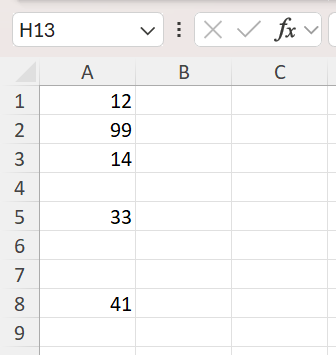
Der letzte gefüllte Wert ist 41 in der Zelle A8.
Klassische Excel-Lösung
Viele Anwender greifen zu:
- INDEX + VERGLEICH
- INDIREKT
- VERWEIS
- Kombinationen mit ANZAHL2
- Array-Formeln, die schwer zu lesen sind
Ein Beispiel für eine klassische Lösung ist:
=VERWEIS(2;1/(A1:A200<>"");A1:A200)
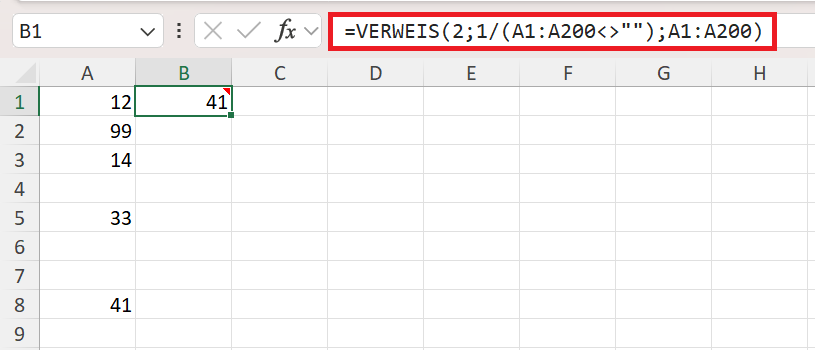
Diese Formel:
- ist schwer zu verstehen,
- arbeitet mit einem Trick (VERWEIS stoppt bei der letzten Zahl),
- erzeugt bei vielen Nutzern Fragezeichen und
- ist nicht robust, wenn falsche Datentypen vorhanden sind.
Diese Lösung funktioniert – ist aber altmodisch und unübersichtlich.
Die elegante ChatGPT-Lösung
Wenn Sie ChatGPT fragen:
„Gib mir eine moderne Formel (Excel 365), die den letzten nichtleeren Wert in A1:A200 zurückgibt.“
Dann erhalten Sie eine Lösung wie:
=LET(x; FILTER(A1:A200; A1:A200<>"");ÜBERNEHMEN(x; -1))
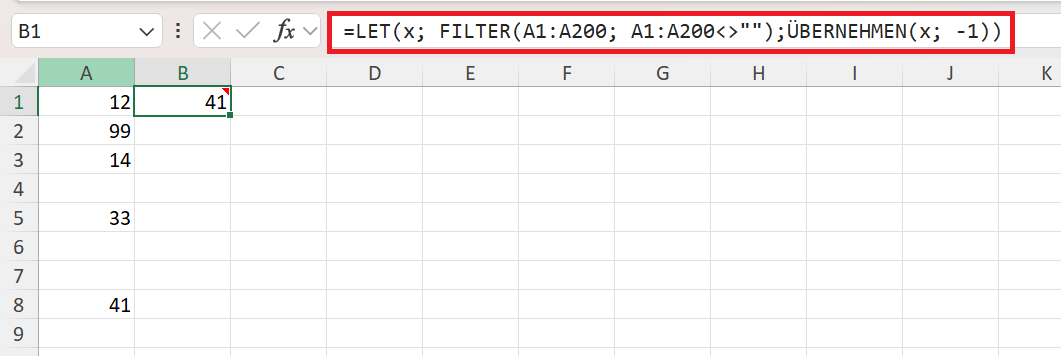
Warum ist diese Formel besser?
- FILTER holt alle gefüllten Werte
- LET macht die Formel lesbar
- ÜBERNEHMEN greift elegant den letzten Wert ab
- keine Tricks nötig
- gleichermaßen robust bei Text, Zahlen, Datum
- läuft in allen modernen Excel-Versionen
Das ist die Art von Lösung, die ChatGPT in Sekunden erstellt – inklusive Erklärung.
Der Prompt für ChatGPT
Diesen Prompt können Sie eins zu eins in ChatGPT eingeben:
„Ich habe Werte in A1:A200. Bitte erstelle mir eine moderne Excel-365-Formel, die den letzten nichtleeren Wert zurückgibt. Erkläre mir außerdem, wie die Formel funktioniert und welche Alternativen es gibt.“
ChatGPT liefert dann:
- die Formel
- eine Schritt-für-Schritt-Erklärung
- eine alternative klassische Lösung
- gegebenenfalls weitere Varianten (zum Beispiel ohne LET)
- Hinweise für Sonderfälle (zum Beispiel wenn die Liste komplett leer ist)
Erweiterungsmöglichkeiten
ChatGPT schlägt automatisch weitere Lösungen vor. Wenn Sie ChatGPT bitten:
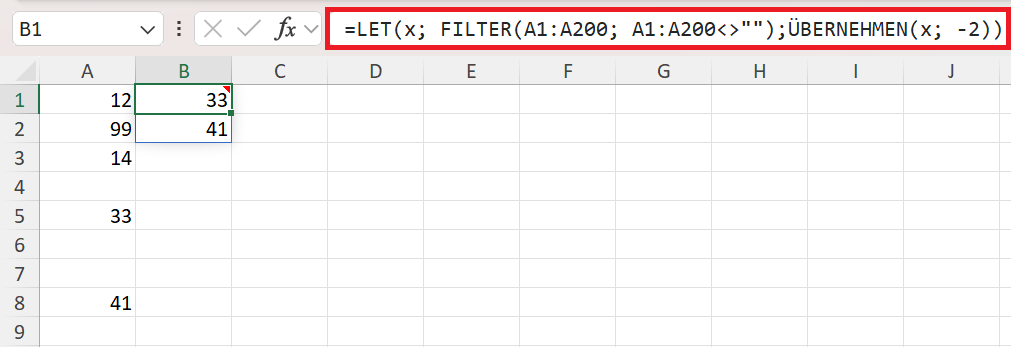
„Bitte erweitere die Formel so, dass die zwei letzten Werte von hinten angezeigt werden.“
ChatGPT liefert sofort das Ergebnis als Änderung der ursprünglichen Formel:
=ÜBERNEHMEN(x; -2)
Oder:
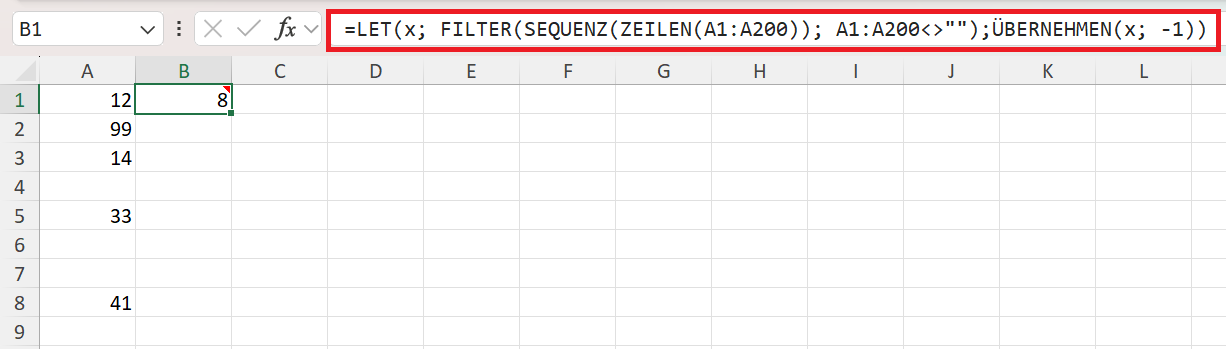
„Ich benötige zusätzlich die Zeilennummer des letzten Werts.“
ChatGPT erzeugt:
=LET(x; FILTER(SEQUENZ(ZEILEN(A1:A200)); A1:A200<>"");ÜBERNEHMEN(x; -1))
Fazit
Dieser Praxisfall zeigt exemplarisch, warum ChatGPT ein echter Excel-Co-Pilot ist:
- Eine scheinbar einfache Aufgabe kann klassische Excel-Nutzer viel Zeit kosten.
- ChatGPT löst sie in Sekunden.
- Die Lösung ist modern, klarer und robuster.
- Die Formel ist leichter zu warten.
- Erweiterungen sind sofort möglich.
So werden Excel-Aufgaben einfacher, schneller und qualitativ hochwertiger.