ChatGPT und Excel-Formeln optimierenFehler finden und beheben
Das Problem
Excel ist ein mächtiges Werkzeug – aber anfällig für Fehler. Viele Nutzer verbringen mehr Zeit mit Fehlersuche als mit Analyse.
Typische Alltagssituationen:
- Warum steht da jetzt #WERT!?
- Wieso zeigt das Diagramm plötzlich nichts mehr an?
- Warum funktioniert die Formel heute nicht mehr, obwohl sie gestern noch ging?
- Wieso ist diese Pivot-Tabelle plötzlich leer?
- Warum ist die Datei langsam geworden?
- Weshalb stimmen die Summen nicht mehr?
Die häufigste Ursache: Excel meldet zwar einen Fehler – aber erklärt nicht, woher er kommt oder wie man ihn behebt. Und genau hier entfaltet ChatGPT seine Stärke: Fehler verstehen, systematisch analysieren und dauerhaft beheben.
Warum Excel-Fehler so gefährlich sind
Excel-Fehler sind nicht nur störend – sie sind risikoreich.
- Fehler zeigen sich spät: Ein #WERT!-Fehler taucht manchmal erst auf, wenn ein Bereich erweitert wird.
- Fehler „verbreiten“ sich: Ein Fehler in einer Zelle führt zu Folgefehlern in berechneten KPIs, Diagrammen, Pivot-Tabellen, bedingten Formatierungen oder Berichten.
- Fehler wirken unauffällig: Manche Formeln liefern 0, obwohl der Wert eigentlich fehlerhaft ist (zum Beispiel durch Text statt Zahl).
- Fehler entstehen nicht dort, wo sie erscheinen: Ein Fehler in einer anderen Zelle verursacht den sichtbaren Fehler.
- Fehler entstehen durch Datenimporte: CSV-Dateien, ERP-Exporte, SAP-Downloads führen zu Tausenderpunkten, falschen Kommas, „Geisterzeichen“, Text statt Zahlen oder doppelten Leerzeichen.
- Fehler treten durch Kopieren und Einfügen auf: Zellen werden verschoben, Bezüge zerstört.
- Formellogik ist in vielen Dateien über Jahre gewachsen: In der Excel-Datei gibt es keine Struktur und keine Dokumentation.
ChatGPT bringt hier Ordnung rein – und zwar schneller und genauer als jeder Mensch.
Beispiel-Datenbasis
Wir betrachten ein klassisches Controlling-Szenario:
- Spalte A: Ist-Werte
- Spalte B: Plan-Werte
- Spalte C: prozentuale Abweichung (Ist-Plan) ÷ Plan
- Spalte D: Ampelfarbe basierend auf C
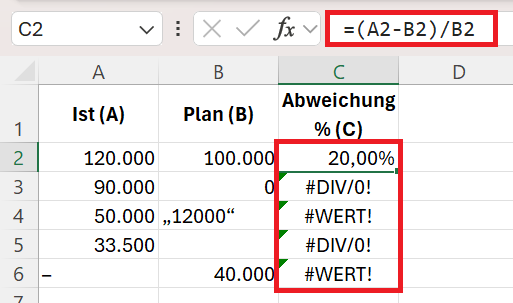
Die Formel in Spalte C lautet:
=(A2-B2)/B2
Diese Formel produziert in der Realität eine Reihe typischer Fehler.
Typische Fehler
- #DIV/0! – Division durch Null: Wenn B2 = 0 → mathematisch unmöglich.
- #WERT! – Datentypfehler: Wenn „12000“ → Text statt Zahl → Excel kann nicht rechnen.
- Leere Zellen: Fehler oder falsche Ergebnisse.
- Formatierungsprobleme: Zahlen haben unterschiedliche Schreibweisen wie „1.200,50“ oder „1,200.50“.
- Bereichsverschiebung: Durch Kopieren und Einfügen referenziert die Formel plötzlich A3/B3 oder werden Spalten vertauscht.
- Logikfehler: Der Klassiker beim Berechnen von prozentualen Abweichungen ist: =(A2-B2)/A2 statt: =(A2-B2)/B2.
Die klassische Vorgehensweise ohne ChatGPT
Excel-Anwender gehen folgenden Weg:
- Fehlerzelle anklicken
- Formel anzeigen
- Werte prüfen
- andere Zellen testen
- Formelteile löschen
- Fehler googeln
- Kollegen fragen
- Bedingungen ausprobieren
- Hilfsspalten anlegen
- Varianten testen
Die ChatGPT-Lösung
Sie geben ChatGPT die Formel mit Beispielwerten sowie die Fehlermeldung und das Ziel der Berechnung. Der Beispiel-Prompt kann lauten:
„Ich bekomme bei der Formel =(A2-B2)/B2 einen #DIV/0!-Fehler. A2=90.000, B2=0. Bitte erkläre die Ursache, typische Folgefehler, Risiken und erstelle eine robuste, moderne Berechnungsformel.“
ChatGPT liefert sofort:
- die mathematische Ursache
- die technische Ursache
- Zusammenhänge
- Risiken
- stabile Lösungen
- Varianten
- Hintergrundwissen (Datentypen, Excel-Engine, Fehlerverhalten)
ChatGPT erstellt dann robuste Formellösungen und erklärt diese:
Variante 1: Fehler abfangen (WENNFEHLER): =WENNFEHLER((A2-B2)/B2;"")
Variante 2: Den Fehler logisch abfangen: =WENN(B2=0;"";(A2-B2)/B2)
Variante 3: Moderne LET()-Variante (Business-Ready) mit:
=LET(
ist; WERT(A2);
plan; WERT(B2);
WENN(plan=0;"";(ist-plan)/plan)
)
ChatGPT erklärt Ihnen außerdem:
- Warum WERT(A2) hilfreich ist – Text wird in eine Zahl umgewandelt
- Warum plan=0 geprüft wird – damit keine Division durch 0 durchgeführt wird
- Warum LET() Leistung steigert – bessere Übersichtlichkeit und Nachvollziehbarkeit
ChatGPT erkennt auch verdeckte Fehler und liefert Hintergrundwissen zu den möglichen Fehlerquellen wie „als Text formatiert“, Spracheinstellungen, Formelbezügen oder vermeintlich leeren Zellen. Das ist für die Fehleranalyse essenziell – ChatGPT beschreibt die Unterschiede und ihre Folgen.
ChatGPT liefert tiefere Analysen als Excel selbst. Zum Beispiel zu:
- Warum #DIV/0! entsteht
- Warum #WERT! entsteht
- Warum #NAME? entsteht
- Warum #NV entsteht
- Warum #BEZUG! entsteht
Der fertige Prompt
„Ich erhalte mit der Formel =(A2-B2)/B2 verschiedene Excel-Fehler (#DIV/0!, #WERT!, #NAME?). Bitte analysiere jede mögliche Fehlerursache, erkläre sie technisch und logisch, zeige typische Praxisfehler und erstelle mehrere robuste, moderne Excel-365-Formeln mit Fehlerbehandlung. Erkläre zusätzlich, wie ich Datentypen erkenne und wie ich die Formel in LET() und WENNFEHLER umbaue.“
Die Antwort ist jedes Mal eine komplette Diagnose und ein Lösungspaket.
Fazit
Dieser Praxisfall beweist: ChatGPT
- ist besser als Excel selbst im Erkennen von Fehlern,
- erklärt Fehler so, dass jeder sie versteht,
- baut robuste, moderne und sichere Formeln,
- erkennt Folgefehler, die man sonst übersieht,
- analysiert Datentypen und Zellinhalte tiefgründig,
- verbessert ganze Dateien, nicht nur einzelne Zellen.