Power Pivot – Time IntelligenceGleitende Zeiträume mit DATESINPERIOD analysieren
Bedeutung der rollierenden Datenanalyse
Zeitreihen sind das Herzstück jeder betriebswirtschaftlichen Analyse. Egal ob Umsatz, Absatz oder Kosten – in der Praxis interessiert selten nur der einzelne Monat oder das abgeschlossene Jahr.
Viel spannender ist die Frage: Wie entwickelt sich eine Kennzahl im Zeitverlauf?
Genau dafür sind sogenannte Rolling Periods – auf Deutsch: gleitende Zeiträume – da. Mit Rolling Periods können Sie Trends über einen fortlaufenden Zeitraum hinweg betrachten, etwa
- den Umsatz der letzten 12 Monate oder
- den gleitenden Durchschnitt der letzten 6 Monate.
Sie zeigen also nicht nur Momentaufnahmen, sondern liefern ein laufendes Bild Ihrer Unternehmensentwicklung – ideal für Forecasts, Trendanalysen und die strategische Steuerung.
Beispiele für Rolling Periods
Ein Beispiel: Sie betrachten die Umsätze nach Kalenderjahren. Dann springt Ihre Analyse jedes Jahr am 1. Januar auf null – Sie verlieren den Zusammenhang zwischen Dezember und Januar.
Rolling Periods dagegen verschieben das Analysefenster kontinuierlich. Zum Beispiel:
- Sie berechnen immer die Summe der letzten 12 Monate – unabhängig davon, in welchem Monat Sie sich befinden.
- Sie bilden den Durchschnitt der letzten drei Monate – ideal für kurzfristige Entwicklungen.
- Sie betrachten die letzten 52 Wochen und erfassen jeweils den Umsatz – oft genutzt im Handel.
Dadurch erkennen Sie langfristige Trends, Saisoneffekte und strukturelle Veränderungen viel besser als mit klassischen Jahresvergleichen.
Voraussetzungen im Datenmodell
Damit rollierende Berechnungen in Power Pivot funktionieren, muss Ihr Datenmodell richtig vorbereitet sein:
- Lückenlose Kalendertabelle: Ihre Datumstabelle muss wirklich jeden Tag enthalten. Nur dann funktionieren Zeitverschiebungen korrekt.
- Beziehung zur Faktentabelle: Die Kalendertabelle muss mit dem Datumsfeld der Faktentabelle (zum Beispiel mit t_Bestellungen[Bestelldatum]) verbunden sein.
- Ein vorhandenes Measure: Rolling-Berechnungen bauen auf einem vorhandenen Measure wie Umsatz oder Kosten auf.
Wenn diese Voraussetzungen erfüllt sind, können Sie die DAX-Zeitfunktion DATESINPERIOD mit weiteren Funktionen wie CALCULATE oder AVERAGEX ohne Einschränkungen nutzen.
Die Schlüsselrolle von DATESINPERIOD
Die DAX-Funktion DATESINPERIOD ist das Herzstück aller rollierenden Analysen. Sie erzeugt ausgehend vom aktuellen Filterkontext eine dynamische Datumsmenge über einen bestimmten Zeitraum hinweg – also beispielsweise alle Tage der letzten 12 Monate.
Die Syntax lautet:
DATESINPERIOD(Dates, StartDate, Number_of_Intervals, Interval)
Die Parameter bedeuten:
- Dates: die Datumsspalte Ihrer Kalendertabelle, zum Beispiel Kalendertabelle[Datum].
- StartDate: das Startdatum, meist LASTDATE(Kalendertabelle[Datum]), also das letzte sichtbare Datum.
- Number_of_Intervals: die Anzahl der Intervalle; zum Beispiel -12 für die vergangenen Intervalle.
- Interval: die Zeiteinheit; zum Beispiel DAY, MONTH, QUARTER oder YEAR.
Ein Beispiel für die Syntax ist:
DATESINPERIOD(Kalendertabelle[Datum]; LASTDATE(Kalendertabelle[Datum]); -12; MONTH)
Diese Formel erzeugt eine virtuelle Tabelle, die alle Datumswerte der letzten 12 Monate umfasst – gerechnet vom jeweils aktuell sichtbaren Datum zurück.
Beispiel 1 für DATESINPERIOD
Das wohl häufigste Anwendungsbeispiel ist der rollierende 12-Monats-Umsatz:
Umsatz_Rollierend_DATESINPERIOD:= CALCULATE([Umsatz]; DATESINPERIOD(Kalendertabelle[Datum]; LASTDATE(Kalendertabelle[Datum]); -12; MONTH))
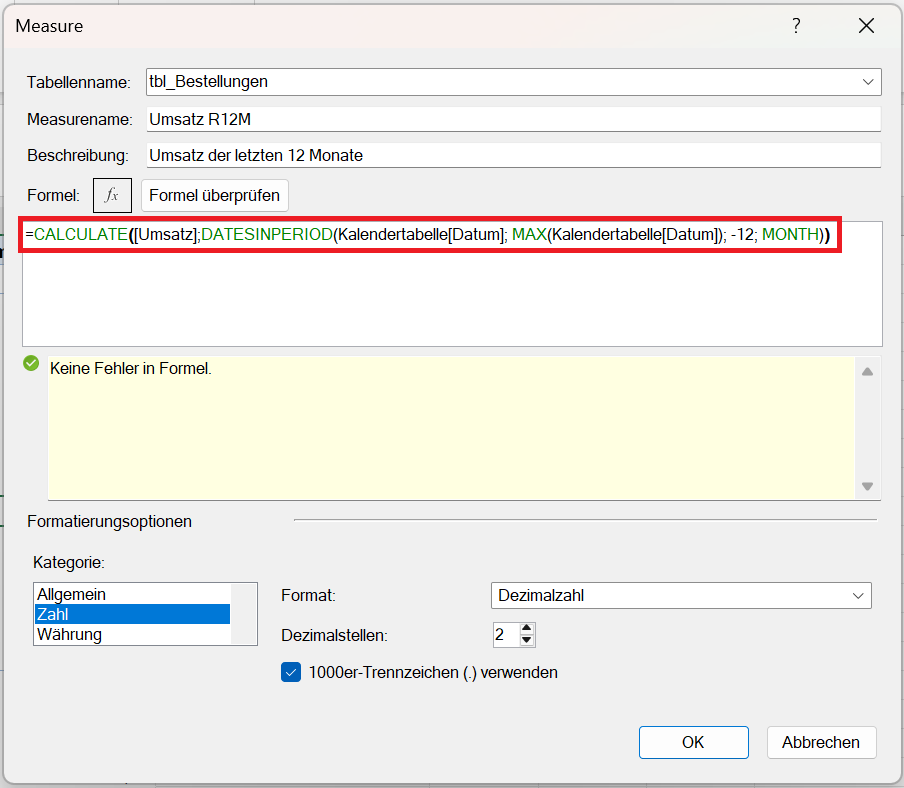
Was passiert hier genau?
- LASTDATE(Kalendertabelle[Datum]) ermittelt das aktuell letzte Datum im Filterkontext (zum Beispiel das Ende des aktuell sichtbaren Monats).
- DATESINPERIOD erzeugt eine Liste aller Datumswerte der letzten 12 Monate.
- CALCULATE ersetzt den bisherigen Filterkontext durch diesen Zeitraum und berechnet das Measure Umsatz auf Basis dieses Zeitraums.
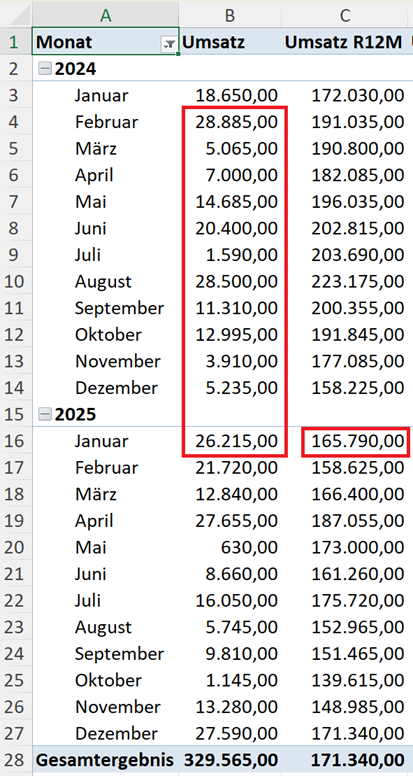
Das Ergebnis: Für jeden Monat sehen Sie den Umsatz der letzten 12 Monate kumuliert. So lassen sich saisonale Schwankungen und längerfristige Trends hervorragend ablesen.
In der folgenden Abbildung erkennen Sie, dass der kumulierte Umsatz von einschließlich Februar 2022 bis Januar 2023 (12 Monate) 523.450,90 EUR beträgt.
Beispiel 2: Kurzfristige Trends erkennen
Möchten Sie kürzere Zeiträume betrachten, können Sie den Parameter einfach anpassen:
Umsatz_Rollierend_3-Monate:= CALCULATE([Umsatz]; DATESINPERIOD(Kalendertabelle[Datum]; LASTDATE(Kalendertabelle[Datum]); -3; MONTH))
Dieses Measure summiert den Umsatz der letzten drei Monate. Es eignet sich besonders gut für kurzfristige Trend- oder Absatzanalysen.
Beispiel 3: Durchschnittswerte über einen rollierenden Zeitraum
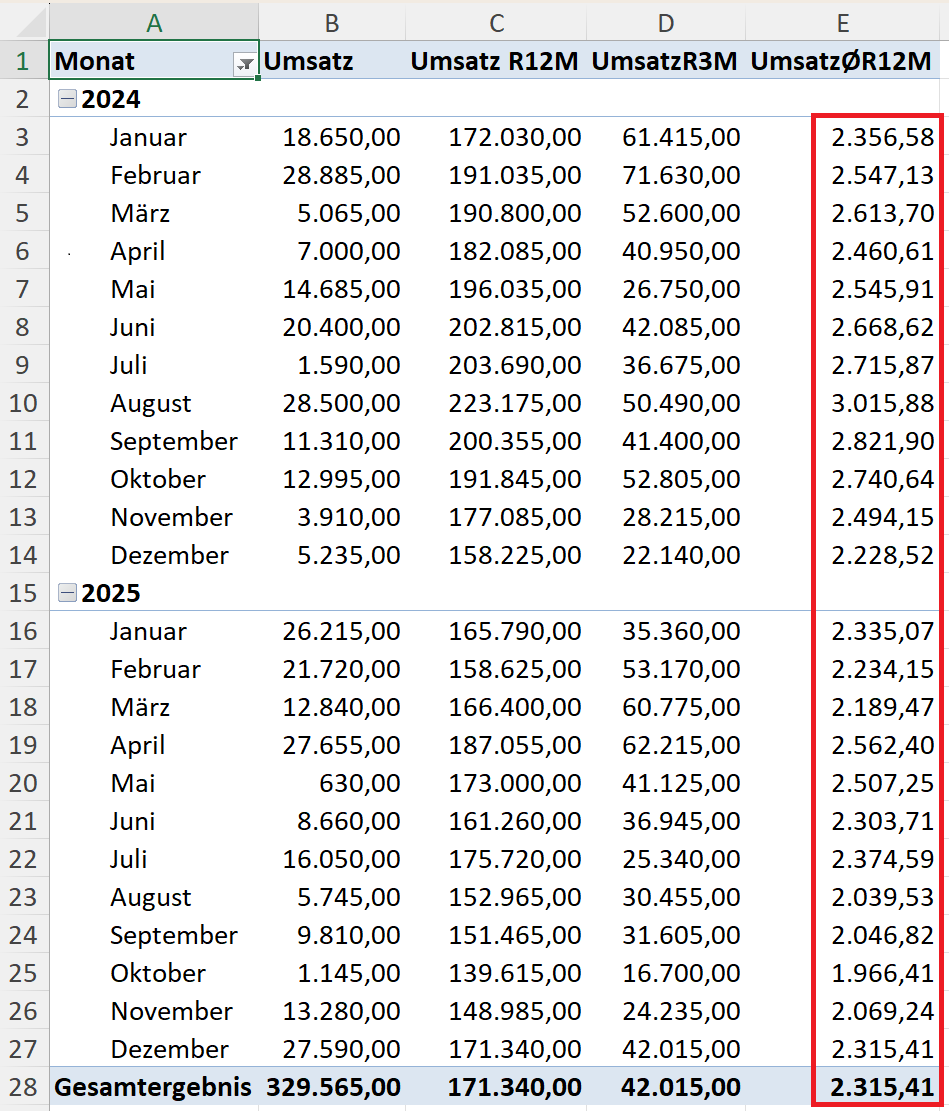
Rolling-Berechnungen sind nicht auf Summen beschränkt. Mit AVERAGEX lassen sich zum Beispiel gleitende Durchschnittswerte bilden:
Umsatz_Gleitender-Durchschnitt_12M:= AVERAGEX(DATESINPERIOD(Kalendertabelle[Datum]; LASTDATE(Kalendertabelle[Datum]); -12; MONTH); [Umsatz])
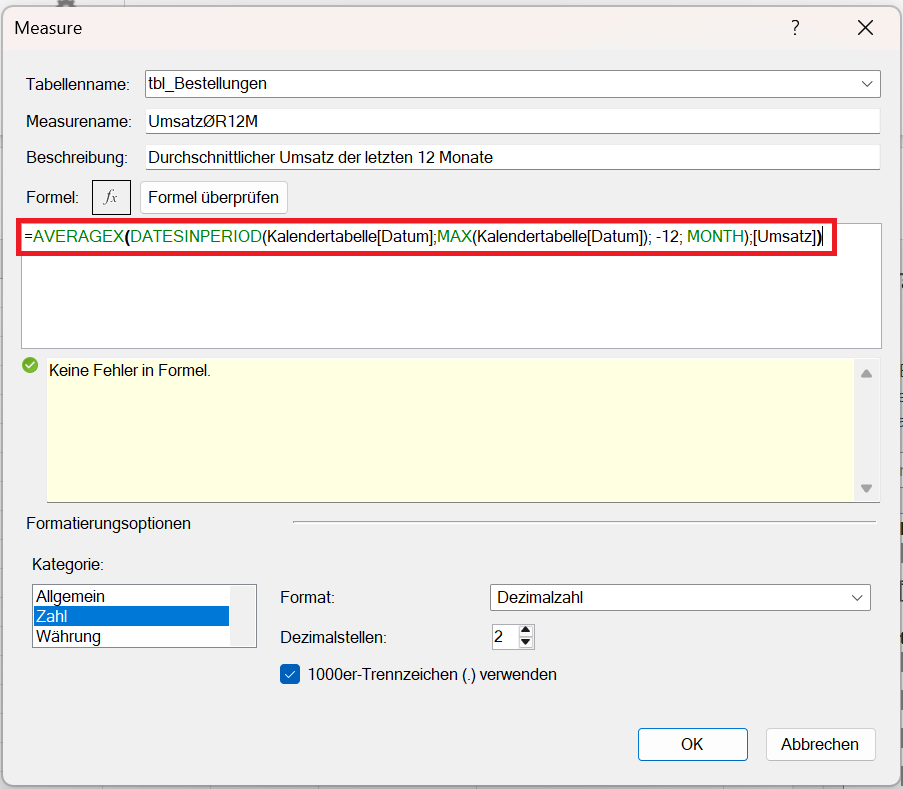
Hier läuft AVERAGEX jede Zeile (also jeden Tag oder Monat) des 12-Monats-Zeitraums durch und bildet daraus den Durchschnitt des Umsatz-Measures. Das ist besonders nützlich, wenn Sie Umsatzschwankungen glätten möchten.
Rolling Periods vs. Year-to-Date – wo liegt der Unterschied?
Rolling Periods werden oft mit Year-to-Date-Analysen (YTD) verwechselt. Beide betrachten kumulierte Werte, aber aus unterschiedlichen Perspektiven.
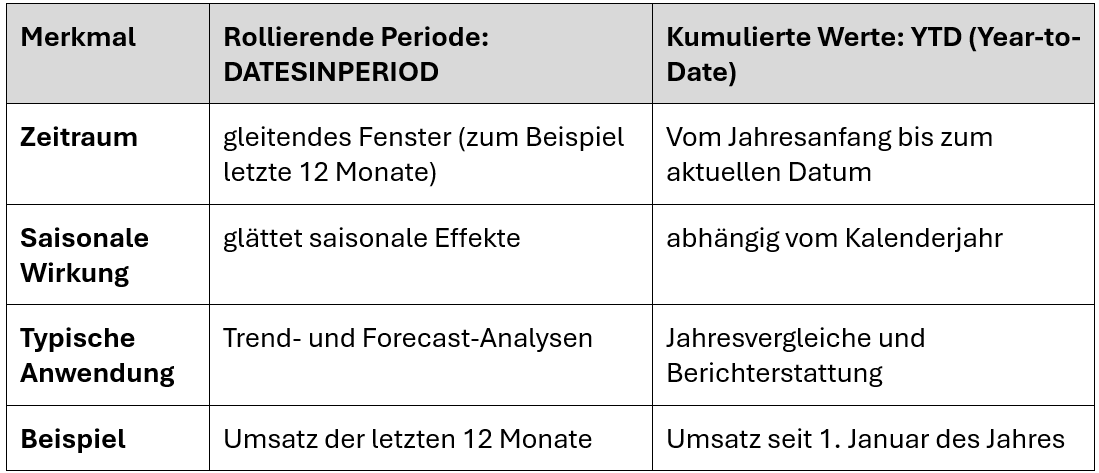
Rolling-Analysen geben also ein bewegliches Bild Ihrer Entwicklung, während YTD-Analysen eine statische Sicht innerhalb eines Geschäftsjahres bieten.
Tipps für die Praxis
- Achten Sie auf vollständige Kalenderdaten: Wenn in Ihrer Kalendertabelle Tage fehlen, liefert DATESINPERIOD unvollständige oder falsche Ergebnisse.
- Denken Sie an die Performance: Rolling-Berechnungen mit langen Zeiträumen (zum Beispiel 36 Monate) können bei sehr großen Datensätzen rechenintensiv sein. Prüfen Sie, ob Sie stattdessen aggregierte Monatsdaten verwenden können.
- Kombinieren Sie Rolling- und Vergleichs-Measures: Besonders aussagekräftig wird die Analyse, wenn Sie zusätzlich die prozentuale Veränderung zur vorherigen Rolling-Periode ausgeben.
Fazit
Mit Rolling-Analysen können Sie Veränderungen im Zeitverlauf wesentlich besser verstehen. Anstatt sich auf Jahresabschlüsse zu konzentrieren, erhalten Sie eine fortlaufende, dynamische Sicht auf Ihre Daten – genau das, was moderne Business-Analysen verlangen.
Die Funktion DATESINPERIOD ist dabei der Schlüssel: Sie kombiniert sich nahtlos mit CALCULATE, SUMX, AVERAGEX und anderen DAX-Funktionen.
Damit erstellen Sie flexible, aussagekräftige Kennzahlen wie Umsatz der letzten 12 Monate, Durchschnitt der letzten 6 Monate oder rollierendes EBIT.
Rolling-Period-Analysen sind das Fundament vieler professioneller Dashboards und Geschäftsberichte – und dank DAX in Power Pivot einfach umzusetzen.
Demo-Daten für Power Pivot und DAX-Measures
In der folgenden Excel-Vorlage sind alle vorgestellten DAX-Measures eingerichtet. Sie finden dazu in der Vorlage:
- die Übersicht (Menü) mit Links zu den jeweiligen Musteranalysen und DAX-Measures sowie
- einer Verlinkung auf die Anleitungen zu den jeweiligen DAX-Measures,
- Musterdaten für Kunden, Produkte und Bestellungen,
- eine Kalendertabelle für die Zeitanalyse und die Time-Intelligence-Funktionen,
- alle definierten DAX-Measures in einer gesonderten Tabelle des Datenmodells: t_Measures
- eine Auswahl von Pivot-Tabellen als Grundlage für das Beispiel-Dashboard und
- ein Dashboard, in dem beispielhaft ausgewählte Pivot-Tabellen und die hinterlegten DAX-Measures als Chart oder KPI-Karte aufbereitet sind.
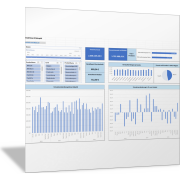
Nutzen Sie diese Vorlage, um sich mit den DAX-Measures und den Excel-Funktionen vertraut zu machen. Sie können diese Funktionsvorlagen nutzen und für Ihre Daten leicht anpassen.
Mit den Anleitungen und Beschreibungen auf business-wissen.de erarbeiten Sie Schritt für Schritt Ihr eigenes Datenmodell und die für Sie passenden DAX-Measures.
So machen Sie sich schnell mit den umfassenden Möglichkeiten von Power Pivot vertraut.