Power Pivot – Time IntelligenceFlexiblere Jahresberechnungen mit DATESYTD
Wofür braucht es DATESYTD in Power Pivot
Mit der Funktion TOTALYTD können Sie schnell kumulierte Werte seit Jahresbeginn berechnen – zum Beispiel den Umsatz bis zum aktuellen Monat. TOTALYTD ist praktisch, weil „alles in einem Schritt“ erfolgt.
Sobald Sie von der Standardberechnung abweichen möchten – etwa ein Geschäftsjahr berücksichtigen, zusätzliche Bedingungen einfügen oder komplexere Berechnungen durchführen –, stoßen Sie an Grenzen.
Die Lösung für flexible kumulierte Berechnungen ist DATESYTD. Mit dieser Funktion erhalten Sie mehr Gestaltungsmöglichkeiten, da sie Ihnen nicht direkt ein Ergebnis liefert, sondern eine Datumsmenge zurückgibt. Diese können Sie in eigenen Berechnungen weiterverwenden.
Der Unterschied zwischen TOTALYTD und DATESYTD
TOTALYTD bietet eine fertige Lösung. Sie übergeben einen Wert oder ein Measure (zum Beispiel Umsatz) sowie das Datumsfeld. TOTALYTD berechnet automatisch die kumulierten Werte seit Jahresbeginn.
DATESYTD ist ein Filter. Sie bekommen keine kumulierten Werte, sondern eine Tabelle mit allen Datumswerten vom Jahresanfang bis zum aktuellen Filterkontext. Diese Tabelle können Sie dann in Funktionen wie CALCULATE oder SUMX einsetzen, um Ihre eigene Berechnung aufzubauen.
Merke: TOTALYTD ist wie ein fertiger Taschenrechner, DATESYTD hingegen wie ein Werkzeugkasten, mit dem Sie selbst bestimmen, wie gerechnet wird.
Syntax von DATESYTD
DATESYTD(Dates, Year_End_Date)
- Dates: Spalte in Ihrer Kalendertabelle, die Datumswerte enthält; zum Beispiel Kalendertabelle[Datum].
- Year_End_Date (optional): Enddatum Ihres Geschäftsjahres, falls es nicht der 31.12. ist; zum Beispiel "3/31" für den 31.3. Ohne Angabe eines Enddatums geht DAX standardmäßig davon aus, dass das Geschäftsjahr dem Kalenderjahr entspricht und am 31.12. endet.
Beispiel für DATESYTD: Kumulierter Umsatz im laufenden Jahr
Ein typisches Measure mit DATESYTD könnte so aussehen:
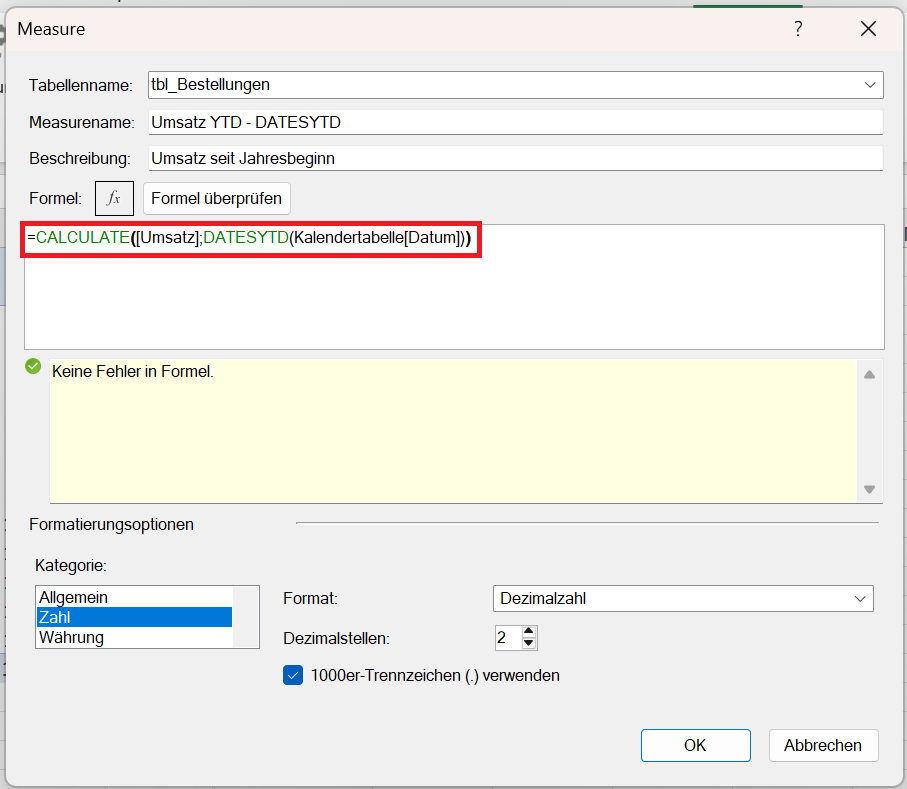
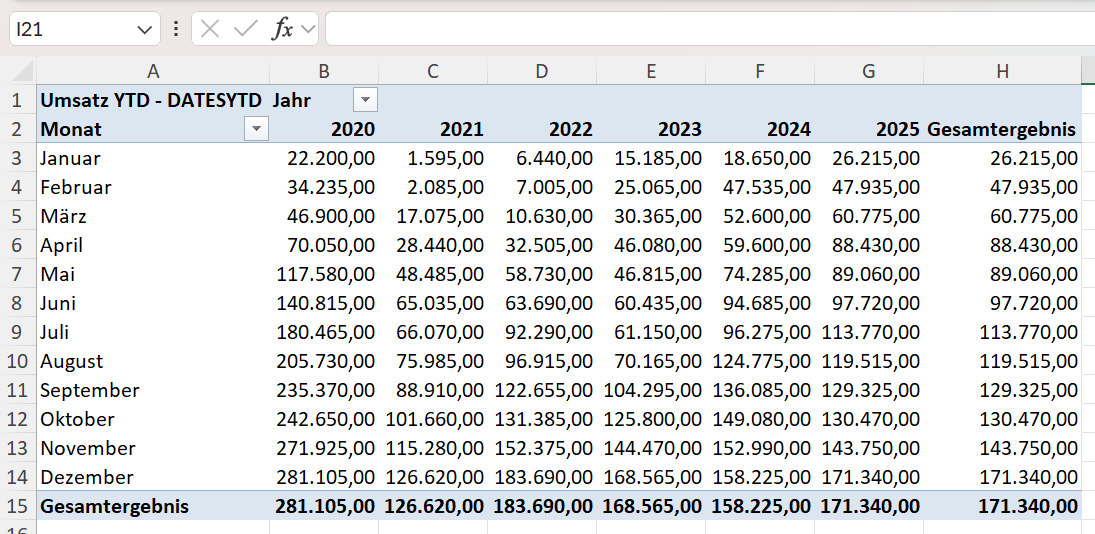
Umsatz_Kumuliert_DATESYTD:= CALCULATE([Umsatz]; DATESYTD(Kalendertabelle[Datum]))
So funktioniert das Measure:
- DATESYTD ermittelt alle Tage vom 1. Januar bis zum aktuell gefilterten Datum (zum Beispiel bis 30.04.2025).
- CALCULATE nutzt diese Datumsmenge als neuen Filter.
- [Umsatz] ist das Measure, das alle Werte summiert, die im Filterkontext liegen.
Das Ergebnis ist identisch zu TOTALYTD – aber Sie haben den Vorteil, die Logik selbst steuern zu können.
Beispiel DATESYTD: Geschäftsjahr anpassen
Viele Unternehmen arbeiten nicht mit dem Kalenderjahr, sondern mit einem abweichenden Geschäftsjahr. Angenommen, Ihr Geschäftsjahr endet am 30. Juni. Dann können Sie dies mit DATESYTD sehr einfach berücksichtigen:
Umsatz_G-Jahr-06_DATESYTD:= CALCULATE([Umsatz]; DATESYTD(Kalendertabelle[Datum]; "6/30"))
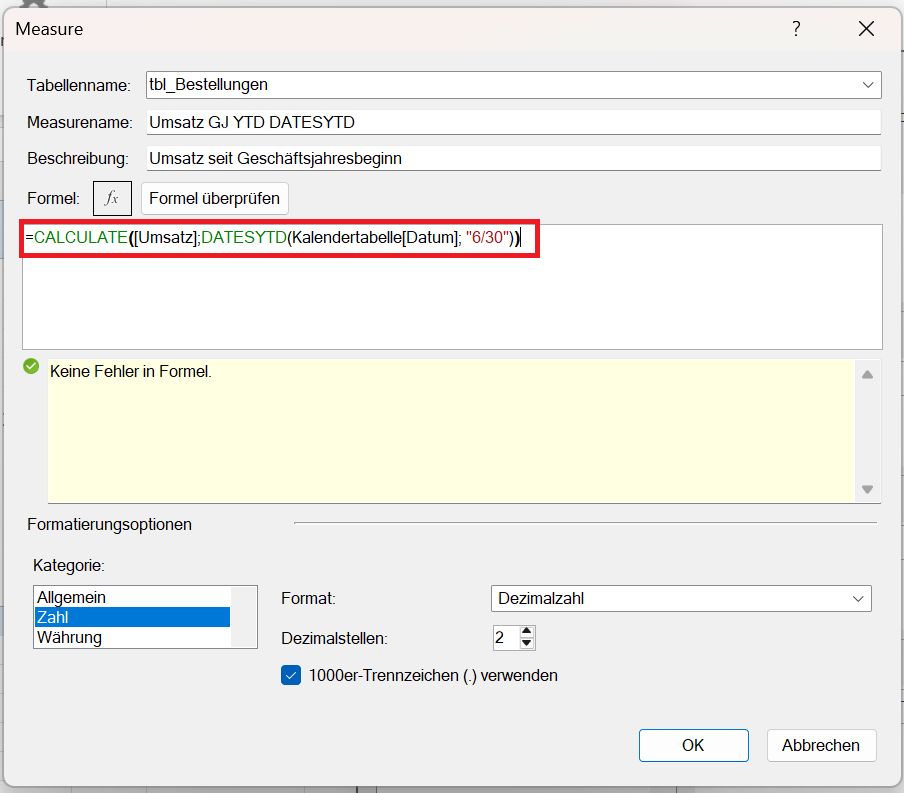
Damit startet die Berechnung automatisch am 1. Juli und läuft bis zum jeweils aktuellen Filterkontext. TOTALYTD könnte das zwar auch – aber DATESYTD erlaubt Ihnen, diese Logik flexibel in andere Formeln einzubauen.
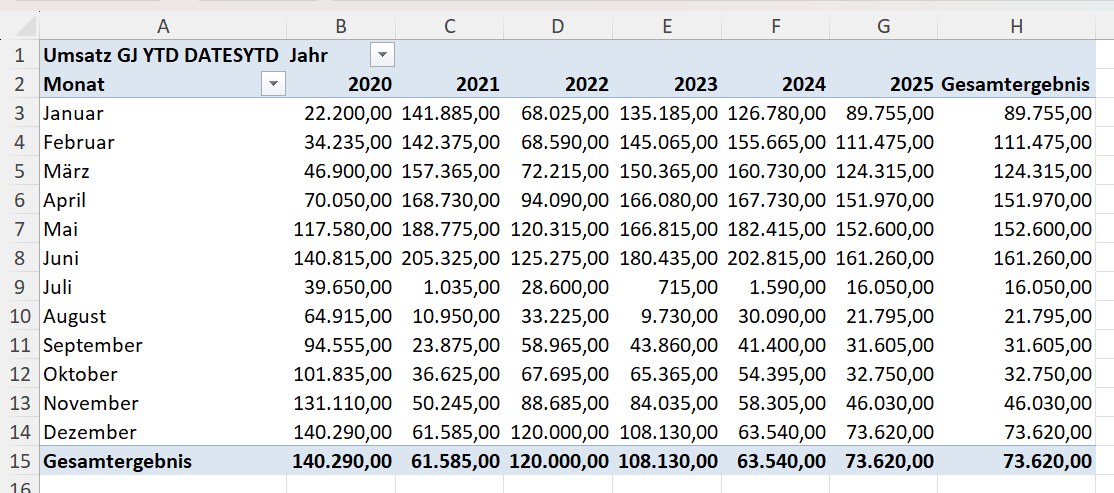
Beispiel Filtereinstellungen mit CALCULATE: kumulierter Jahresumsatz in Deutschland
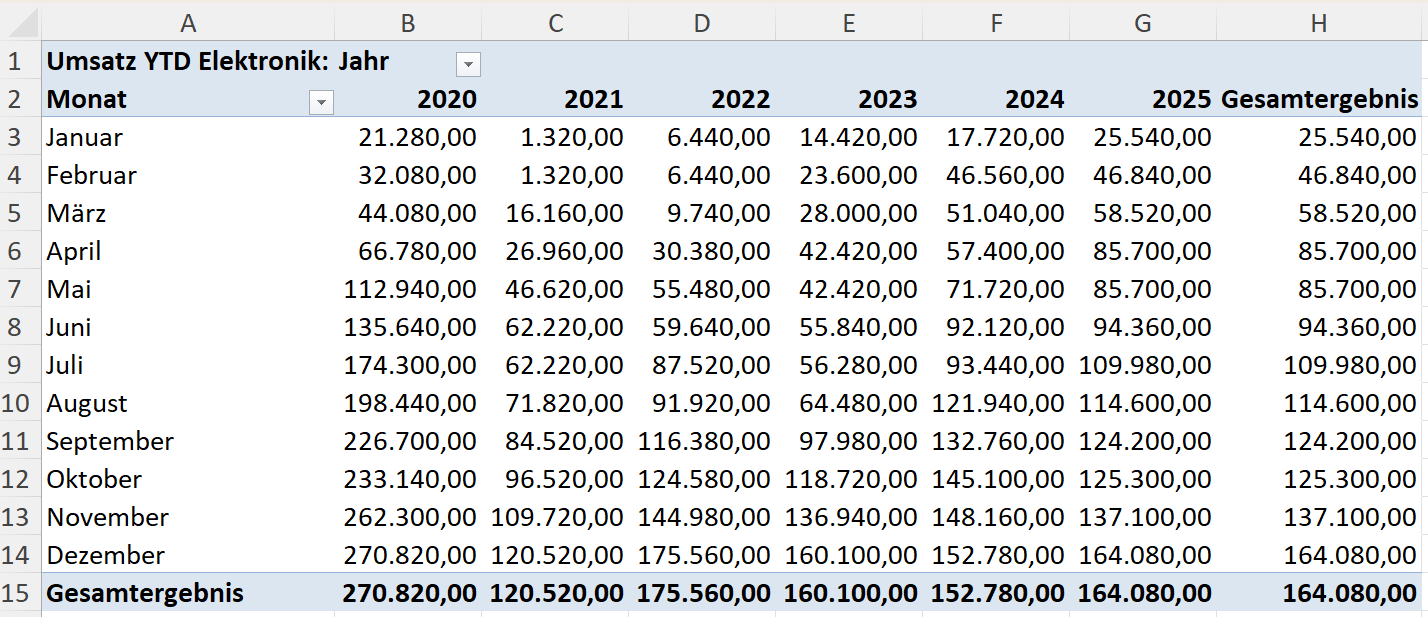
Stellen Sie sich vor, Sie möchten den kumulierten Umsatz nur für die Kunden in Deutschland berechnen. Mit DATESYTD lässt sich das leicht kombinieren:
Umsatz_DATESYTD_Filter-DE:= CALCULATE([Umsatz]; DATESYTD(Kalendertabelle[Datum]); t_Kunden[Land] = "Deutschland")
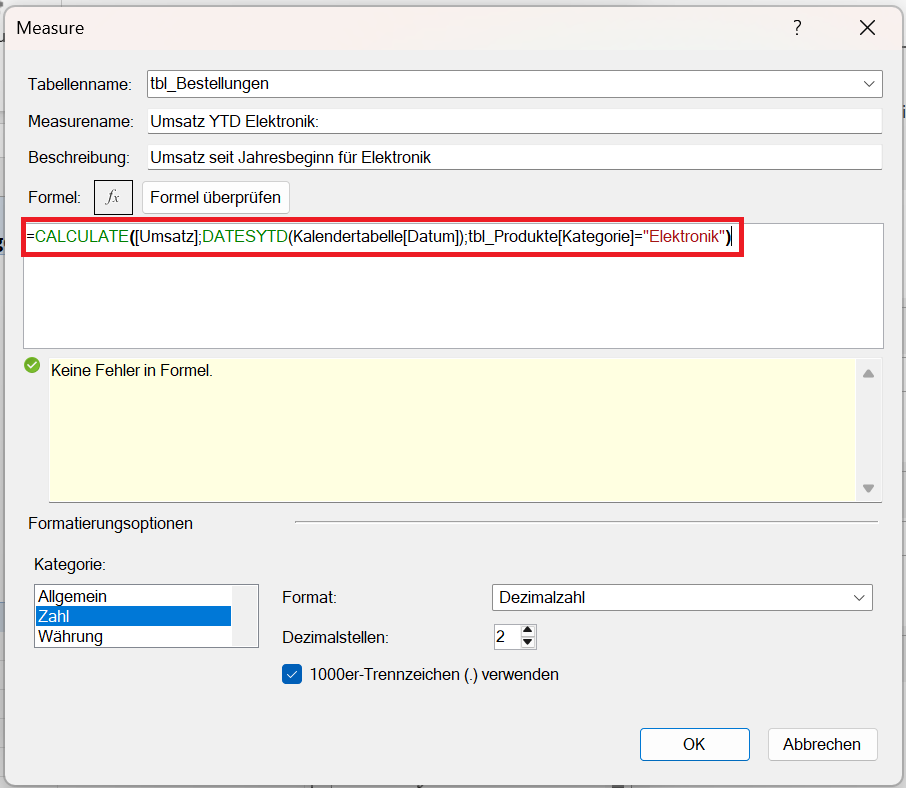
In diesem Fall wird für CALCULATE() zuerst der Zeitraumfilter über DATESYTD gesetzt (= Filter 1), anschließend wird der Kategorienfilter (= Filter 2) hinzugefügt. Das Ergebnis: eine kumulierte Umsatzreihe nur für die Kunden aus Deutschland.
Weitere Einsatzmöglichkeiten von DATESYTD
DATESYTD eignet sich nicht nur für Umsatzberechnungen, sondern auch für:
- Absatz im laufenden Jahr: kumulierte Stückzahlen seit Jahresbeginn.
- Kosten im laufenden Jahr: Vergleich aktueller Kosten mit dem geplanten Budget.
- Kombination mit DISTINCTCOUNT: Anzahl der Bestellungen seit Jahresbeginn.
- Kombination mit Berechnungen: Durchschnittswerte oder Quoten auf Basis von kumulierten Werten.
Die Flexibilität ergibt sich aus der Tatsache, dass Sie die von DATESYTD zurückgelieferte Datumsmenge praktisch in jeder DAX-Funktion einsetzen können.
Vorteile von DATESYTD
- Hohe Flexibilität: Sie können eigene Bedingungen und zusätzliche Filter kombinieren.
- Individuelle Geschäftsjahre: Ganz einfach per Parameter umsetzbar.
- Kombinationsfähigkeit: Ideal in Verbindung mit CALCULATE, SUMX oder COUNTROWS.
- Transparenz: Statt „Blackbox“ wie bei TOTALYTD wissen Sie genau, welche Datumswerte in die Berechnung einfließen.
Fazit
Mit DATESYTD haben Sie das flexible Pendant von TOTALYTD. Während TOTALYTD Ihnen sofort Ergebnisse liefert, gibt DATESYTD Ihnen die Kontrolle über den Filterkontext und erlaubt maßgeschneiderte Berechnungen.
Ob Sie ein verschobenes Geschäftsjahr berücksichtigen, länderspezifische, kumulierte Werte ermitteln oder komplexere Kennzahlen berechnen wollen – DATESYTD ist die richtige Wahl.
Demo-Daten für Power Pivot und DAX-Measures
In der folgenden Excel-Vorlage sind alle vorgestellten DAX-Measures eingerichtet. Sie finden dazu in der Vorlage:
- die Übersicht (Menü) mit Links zu den jeweiligen Musteranalysen und DAX-Measures sowie
- einer Verlinkung auf die Anleitungen zu den jeweiligen DAX-Measures,
- Musterdaten für Kunden, Produkte und Bestellungen,
- eine Kalendertabelle für die Zeitanalyse und die Time-Intelligence-Funktionen,
- alle definierten DAX-Measures in einer gesonderten Tabelle des Datenmodells: t_Measures
- eine Auswahl von Pivot-Tabellen als Grundlage für das Beispiel-Dashboard und
- ein Dashboard, in dem beispielhaft ausgewählte Pivot-Tabellen und die hinterlegten DAX-Measures als Chart oder KPI-Karte aufbereitet sind.
Nutzen Sie diese Vorlage, um sich mit den DAX-Measures und den Excel-Funktionen vertraut zu machen. Sie können diese Funktionsvorlagen nutzen und für Ihre Daten leicht anpassen.
Mit den Anleitungen und Beschreibungen auf business-wissen.de erarbeiten Sie Schritt für Schritt Ihr eigenes Datenmodell und die für Sie passenden DAX-Measures.
So machen Sie sich schnell mit den umfassenden Möglichkeiten von Power Pivot vertraut.