ChatGPT und Excel-Formeln optimierenKomplexe Excel-Formeln verstehen und erklären
Das Problem
In nahezu jedem Unternehmen gibt es Excel-Dateien, die über Monate oder Jahre gewachsen sind. Unterschiedliche Mitarbeitende haben daran gearbeitet, Anforderungen wurden mehrmals geändert, neue Bedingungen hinzugefügt, Sonderfälle eingebaut – ohne Struktur, ohne Dokumentation.
Typisch ist:
- Der Ersteller der Datei ist nicht mehr im Unternehmen.
- Die Formel ist so verschachtelt, dass kaum jemand sie anfasst.
- Jede Änderung dauert ewig und ist riskant.
- Jeder hat „Respekt“ vor der Formel.
- Im schlimmsten Fall hängt ein Monatsbericht oder eine KPI davon ab.
Solche Formeln sind im Controlling, Vertrieb, Einkauf und Reporting Alltag. ChatGPT kann in solchen Situationen hilfreich sein:
- Es erklärt die Formel logisch.
- Es zerlegt komplexe Bedingungen.
- Es erkennt Fehler und Redundanzen.
- Es baut die Formel neu und wartbar.
- Es modernisiert alte Excel-Logik.
- Es reduziert die Fehlergefahr.
Das macht ChatGPT zu einem echten „Forensik-Tool“ für Excel.
Beispiel-Datenbasis – Bewertung einer Geschäftschance
Wir verwenden den folgenden Beispieldatensatz, wie er im Vertrieb oder Business Development häufig vorkommt.
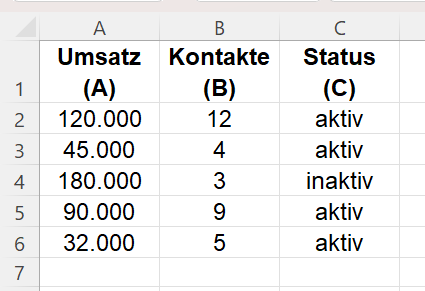
Ziel: Eine Bewertung von Geschäftschancen oder Kundenqualität, basierend auf
- Umsatz
- Anzahl der Kontakte
- Status
Die Bewertung folgt klaren Geschäftsregeln:
- Wenn Status ≠ aktiv → „IGNORIEREN“
- Wenn Umsatz ≥ 150.000 → „A++“
- Wenn Umsatz ≥ 100.000 und Kontakte ≥ 10 → „A+“
- Wenn Umsatz ≥ 100.000 → „A“
- Wenn Umsatz ≥ 50.000 → „B“
- Wenn Umsatz < 50.000 → „C“
Diese Logik ist simpel – aber die Umsetzung in Excel ist es nicht.
Die typische Excel-Realität – verschachtelte WENN-Kaskaden
Ein Mitarbeiter hat diese Formel geschrieben:
=WENN(C2<>"aktiv";"IGNORIEREN"; WENN(A2>=150000;"A++"; WENN(UND(A2>=100000;B2>=10);"A+"; WENN(A2>=100000;"A"; WENN(A2>=50000;"B";"C")))))
Woher stammt so eine Formel?
- gewachsene Datei
- Schnelllösung, nie refaktoriert
- Änderungen „obendrauf gesetzt“
- dringendes Reporting
- fehlender Überblick
- mangelndes Wissen über moderne Excel-Funktionen
Welche Probleme hat diese Lösung?
- komplexe Verschachtelung
- kaum lesbar
- schwer erweiterbar
- typisches „Klammerchaos“
- Gefahr von Logikfehlern
- unklare Reihenfolge der Bedingungen
- jede Änderung ist riskant
Excel-Profis wissen: WENN-Verschachtelungen sind eine der größten Fehlerquellen in Excel-Dateien. Genau hier setzt ChatGPT an.
Die klassische Vorgehensweise ohne ChatGPT
Wie gehen Mitarbeitende normalerweise vor?
- Formel markieren und Klammern zählen
- Hilfsspalten anlegen, um jede Bedingung einzeln zu prüfen
- die Formel in Textform kopieren und manuell umbrechen
- „Try & Error“ bei Ausbesserungen
- im Internet nach Teilen der Formel suchen
- Kollegen fragen
- Teile der Formel löschen, um Logik zu testen
Diese Vorgehensweise kostet Zeit, erhöht die Fehlergefahr, ist nicht dokumentiert und schwer reproduzierbar. ChatGPT löst das Problem in Sekunden.
Die elegante ChatGPT-Vorgehensweise – Schritt für Schritt
Sie kopieren die Formel und sagen:
„Bitte erkläre mir die Formel … Schritt für Schritt verständlich und strukturiere sie anschließend neu.“
ChatGPT zerlegt die Formel in logisch sortierte Regeln.
Ihre Originalformel lautet:
=WENN(C2<>"aktiv";"IGNORIEREN"; WENN(A2>=150000;"A++"; WENN(UND(A2>=100000;B2>=10);"A+"; WENN(A2>=100000;"A"; WENN(A2>=50000;"B";"C")))))
ChatGPT erklärt nun Schritt für Schritt die einzelnen WENN-Bedingungen und ihre Auswirkungen. Dann erhalten Sie eine neu strukturierte und besser lesbare Version. So lässt sich die verschachtelte Logik leichter nachvollziehen:
=WENN(C2<>"aktiv";"IGNORIEREN";
WENN(A2>=150000;"A++";
WENN(UND(A2>=100000;B2>=10);"A+";
WENN(A2>=100000;"A";
WENN(A2>=50000;"B";"C")
)
)
)
)
Zusätzlich erhalten Sie eine modernere, übersichtlichere Variante mit WENNS(). Damit können Sie die Notwendigkeit der Verschachtelung reduzieren:
=WENN(
C2<>"aktiv";"IGNORIEREN";
WENNS(
A2>=150000;"A++";
UND(A2>=100000;B2>=10);"A+";
A2>=100000;"A";
A2>=50000;"B";
WAHR;"C"
)
)
- Die äußere WENN-Abfrage behandelt weiterhin den „aktiv/ignorieren“-Teil.
- Innerhalb von WENNS werden die Fälle von oben nach unten geprüft, bis die erste Bedingung WAHR ist.
- WAHR;"C" ist der „Auffangfall“, wenn keine der vorherigen Bedingungen zutrifft.
Hintergrundwissen zu WENNS():
- Mehrere Bedingungen ohne Verschachtelungen
- Jede Bedingung ist ein logischer Block
- Leicht verständlich für Einsteiger
- Kein Klammerchaos
- Best Practice für Prioritätslogiken
WENNS() ist ideal für Dashboards und Reports.
Häufige Fehler, die ChatGPT zuverlässig findet
Fehler 1: Reihenfolge falsch
Wenn man Regeln falsch sortiert, kann eine Bedingung immer „zuerst“ greifen. ChatGPT erkennt und erklärt solche logischen Fallen.
Fehler 2: Überlappende Bedingungen
Zum Beispiel: „≥ 150.000“ und „≥ 100.000“. ChatGPT weist darauf hin, warum die Ordnung entscheidend ist.
Fehler 3: Bedingung ist nie erreichbar
Wenn zum Beispiel „UND(A2>=100000;B2>=10)“ unter einer Bedingung steht, die schon alles abdeckt. ChatGPT findet das.
Fehler 4: Datentypen nicht sauber (Text statt Zahl)
ChatGPT prüft automatisch:
- Ist A2 eine Zahl?
- Muss man WERT(A2) nutzen?
- Sind Tausenderpunkte problematisch?
Fehler 5: Zu viele verschachtelte Bedingungen
ChatGPT schlägt Alternativen vor mit:
- WENNS
- LET
- Power Query
- VBA
Erweiterungsmöglichkeiten – ChatGPT als Optimierungs-Engine
Wenn Sie ChatGPT fragen:
„Erweitere die Formel um die Kategorie ‚A+++‘ bei Kontakten ≥ 20.“
ChatGPT prüft dann die Priorität, fügt neue Bedingungen ein, beachtet die Reihenfolge, aktualisiert LET- und WENNS-Version und erklärt die Logik.
Weitere Varianten:
- Ausgabe als Zahl statt Text
- Risikoanalyse (zum Beispiel fehlende Werte)
- Dokumentation erzeugen
- Versionskommentar schreiben
- Bedingte Formatierung hinzufügen
- Power-Query-Pendants erzeugen
- VBA-Version zur Automatisierung
Fazit
Dieser Beitrag demonstriert eines der mächtigsten Anwendungsfelder von ChatGPT in Excel. ChatGPT
- erklärt komplexe Formeln verständlich,
- baut alte Formeln in moderne Versionen um,
- findet Fehler und logische Fallen,
- macht riskante Formeln wartbar und sicher,
- dokumentiert die Logik direkt mit.
Für Unternehmen bedeutet das:
- weniger Fehler
- besseres Verständnis
- weniger Einarbeitungszeit
- stabilere Reports
- höhere Datenqualität
- weniger Frust
- mehr Zeit für echte Analyse