Pivot Tabellen in ExcelWie Sie berechnete Felder in Pivot-Tabellen einfügen
Wozu nutzt man berechnete Felder?
In Excel werden Pivot-Tabellen verwendet, um große Mengen von Daten zu analysieren und zusammenzufassen. Diese Pivot-Tabellen beruhen auf einer Liste oder Datenbank, die als Datenquelle hinterlegt ist.
Alle Datenfelder (Spalten) der Liste können in der Pivot-Tabelle angeordnet und ausgewertet werden. Unabhängig von der Datenquelle können Sie Ihre Pivot-Tabelle um berechnete Felder erweitern.
Mit berechneten Feldern können Sie Ihre Pivot-Tabelle um weitere Spalten oder Felder erweitern, die nicht in der eigentlichen Datenquelle enthalten sind. Die berechnenden Felder in Pivot-Tabellen ermöglichen es Ihnen somit zusätzliche Berechnungen und Analysen basierend auf den vorhandenen Daten in der Pivot-Tabelle durchzuführen.
Sie können diese berechnenden Felder verwenden, um benutzerdefinierte Berechnungen, Zusammenfassungen, Prozentanteile und vieles mehr zu erstellen. Die berechneten Felder werden in der Pivot-Tabelle als weitere Spalten ergänzt.
Beispiel für berechnete Felder in Pivot-Tabellen
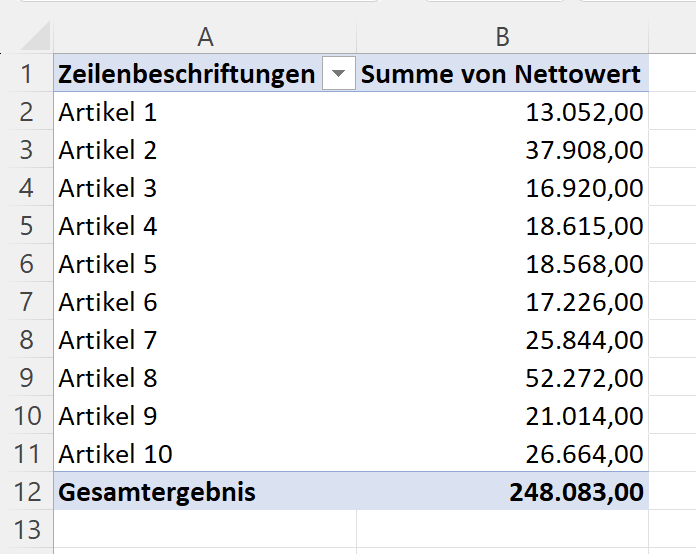
Schauen wir uns die berechneten Felder an einem Beispiel an. Sie sehen in der folgenden Abbildung eine Pivot-Tabelle, die den Nettoumsatz pro verkauftem Artikel aufführt. Außer dem Nettoumsatz soll nun auch der Bruttoumsatz in der Pivot-Tabelle dargestellt werden.
Da der Bruttoumsatz nicht in der Datenquelle der Pivot-Tabelle enthalten ist, kann dieser zunächst nicht in der Pivot-Tabelle dargestellt werden. Sie können den Bruttoumsatz aber aus dem Nettoumsatz ermitteln, indem Sie den Nettoumsatz mit 1,19 multiplizieren (Standardsatz der Mehrwertsteuer in Deutschland).