Kennzahlen-DashboardManagement-Reports in Excel visualisieren
- Worum geht es bei einem Management-Report
- Was muss ein Management-Report leisten?
- Hintergrund: IBCS-Standard und SUCCESS-Formel
- Drei zentrale Fragen an den Management-Report
- Informationsverdichtung statt Zahlenfülle
- Erst die Aussage, dann die Visualisierung
- Informationshierarchie: Den Blick des Managements führen
- Tabellen managementgerecht gestalten
- Abweichungen sichtbar machen
- Diagramme im Management-Reporting richtig einsetzen
- Wasserfalldiagramme für Ergebnis- und Abweichungsbrücken
- Farben gezielt einsetzen
- Zahlen kommentieren: Von der Kennzahl zur Managementinformation
- Eine Management-Report-Seite richtig aufbauen
- Der 5-Sekunden-Test
- Typische Fehler bei der Visualisierung von Management-Reports
- Checkliste und Qualitätskontrolle
Worum geht es bei einem Management-Report
Monatsberichte enthalten Umsätze, Kosten, Ergebnisse, Planwerte, Vorjahreswerte und zahlreiche Details. An Informationen fehlt es selten. Eher konkurrieren zu viele Zahlen gleichzeitig um Aufmerksamkeit.
Eine Tabelle mit 20 Kennzahlen kann fachlich korrekt sein und trotzdem ihren Zweck verfehlen, wenn die entscheidende Abweichung erst gesucht werden muss. Gute Visualisierung verkürzt diesen Weg.
Management-Reporting heißt deshalb: verdichten, vergleichen und einordnen.
Der Leser soll schnell erkennen, was sich verändert hat, wie relevant die Abweichung ist und wo sich ein genauerer Blick lohnt. Diagramme, Farben und Symbole sind dabei Werkzeuge zur Orientierung. Was diese Aufgabe nicht unterstützt, kann weg.
Das folgende Beispiel zeigt, wie aus einem typischen Excel-Monatsreport Schritt für Schritt ein klarer Management-Report wird. Das Beispielunternehmen steigert seinen Umsatz gegenüber dem Vorjahr auf 10,6 Mio. EUR, verdient dabei aber weniger.
Was muss ein Management-Report leisten?
Ein Management-Report dokumentiert nicht nur Werte. Er soll helfen, die wirtschaftliche und operative Entwicklung zu beurteilen und relevante Abweichungen früh zu erkennen.
Welche Kennzahlen dafür nötig sind, hängt ab von
- Unternehmen,
- Berichtsebene und
- Empfänger.
Mehr Kennzahlen bedeuten dabei nicht automatisch mehr Information.
Ein Umsatz von 10,6 Mio. EUR sagt allein wenig aus. Ob das gut oder schlecht ist, zeigt erst der Vergleich mit Plan, Vorjahr, dem Verlauf der Vormonate oder den Beiträgen einzelner Bereiche.
Hintergrund: IBCS-Standard und SUCCESS-Formel
In der professionellen Unternehmenskommunikation haben sich Standards wie die IBCS (International Business Communication Standards) etabliert. Sie
- verzichten weitgehend auf Dekoration,
- verlangen eine einheitliche Notation (etwa für Vorjahr und Plan) und
- lenken den Blick des Lesers gezielt.
Zusammengefasst sind die Regeln in der SUCCESS-Formel nach Rolf Hichert:
- SAY: Convey a message (Botschaft vermitteln)
- UNIFY: Apply semantic notation (Einheitliche Notation anwenden)
- CONDENSE: Increase information density (Informationsdichte erhöhen)
- CHECK: Ensure visual integrity (Visuelle Integrität sicherstellen)
- EXPRESS: Choose proper visualization (Passende Darstellung wählen)
- SIMPLIFY: Avoid clutter (Ballast vermeiden)
- STRUCTURE: Organize content (Aufbau strukturieren)
Seit Juni 2026 gibt es mit ISO 24896:2026 (Notation for Business Reporting) erstmals eine internationale Norm für die Notation von Geschäftsberichten. Sie regelt Layout, Merkmale und Beschriftung von Berichten, Präsentationen und Dashboards und stützt sich vor allem auf die IBCS-Regeln UNIFY und CHECK.
Die am selben Tag verabschiedete Version IBCS 2.0 ist vollständig auf die Norm abgestimmt und trennt die Standards in einen Notations- und einen Kompositionsteil.
Drei zentrale Fragen an den Management-Report
Ein entscheidungsorientierter Report beantwortet drei Fragen:
- Was ist passiert?
- Wo und warum ist die Entwicklung entstanden?
- Wo besteht Handlungs- oder weiterer Analysebedarf?
Beispiel: Liegt das Ergebnis 8 % unter Plan, ist zunächst nur die Abweichung bekannt. Zeigt die Analyse zugleich überhöhte Materialkosten, lässt sich die Suche eingrenzen – etwa auf Preise, Verbrauch, Ausschuss oder Produktmix.
Der Weg führt also von der Auffälligkeit über den betroffenen Bereich und seine Einflussgrößen bis zur Frage, ob gehandelt werden muss.
Informationsverdichtung statt Zahlenfülle
Wer alles auf eine Seite packt, macht es dem Leser schwer. Besser ist es, die Informationen zu staffeln. Bewährt hat sich diese Reihenfolge:
Kernaussage → zentrale Kennzahlen → relevante Abweichungen → Analyseinformationen → Details
Auf dieser Informationshierarchie bauen die folgenden Erläuterungen auf. Wichtiges muss wichtig aussehen, Details dürfen zurücktreten.
Erst die Aussage, dann die Visualisierung
Welche Botschaft soll der Empfänger erkennen?
Bevor Sie ein Diagramm anlegen oder Zellen einfärben, sollte feststehen, was Leserin oder Leser mitnehmen soll. Im Beispiel liefern drei Kennzahlen die Antwort:
| Kennzahl | Vorjahr | Aktuelles Jahr | Veränderung |
|---|---|---|---|
| Umsatz | 10,0 Mio. EUR | 10,6 Mio. EUR | +6,0 % |
| Ergebnis | 1,50 Mio. EUR | 1,44 Mio. EUR | -4,0 % |
| Ergebnismarge | 15,0 % | 13,6 % | -1,4 PP |
Die Kernaussage lautet: Der Umsatz steigt um 6 %, gleichzeitig sinkt das Ergebnis um 4 %, und die Ergebnismarge geht von 15,0 % auf 13,6 %, um 1,4 Prozentpunkte (PP), zurück.
Beschreibende und aussageorientierte Überschriften
Überschriften wie „Umsatzentwicklung 2026“ oder „Plan-Ist-Vergleich“ benennen nur das Thema. Aussagekräftiger ist eine Botschaft oder Kernaussage: „Umsatz steigt um 6 %, Ergebnis sinkt um 4 %“. So weiß der Leser sofort, worauf er achten soll.
Die Überschrift darf allerdings nicht mehr behaupten, als die Daten hergeben. „Gestiegene Materialpreise verursachen den Ergebnisrückgang“ ist erst dann zulässig, wenn die Analyse diesen Zusammenhang belegt.
Dynamische Überschriften
Formulieren Sie die Botschaft dynamisch mit einer Excel-Formel über Ihrer Tabelle:
=WENN(C2=B2; "Umsatz bleibt unverändert"; "Umsatz "&WENN(C2>B2; "steigt um "; "fällt um ")&TEXT(ABS((C2-B2)/B2); "0,0%"))
Bei neuen Monatszahlen passt sich die Aussage selbst an. Der erste WENN-Zweig fängt den Fall ab, dass sich der Wert nicht verändert hat.
Neben der Botschaft braucht jede Seite, jedes Diagramm und jede Tabelle einen identifizierenden Titel. IBCS empfiehlt, darin zu nennen:
- Organisationseinheit
- Kennzahl mit Einheit
- Zeitraum
Ergänzt werden können Szenarien und Abweichungen.
Die Botschaft steht als Überschrift. Der identifizierende Titel steht darunter etwa in der Form:
Muster GmbH | Ergebnis in Mio. EUR | September 2026, Ist vs. Vorjahr
Vergleichsgrößen schaffen Kontext
Plan, Vorjahr, Vormonat, Forecast oder Zielwert beantworten unterschiedliche Fragen. Wählen Sie den Vergleich, der zur Aussage passt, statt alle Bezugsgrößen gleichzeitig zu zeigen.
Im Beispiel wird aus den 10,6 Mio. EUR Umsatz erst durch den Vorjahreswert von 10,0 Mio. EUR eine Aussage: +0,6 Mio. EUR oder +6,0 %.
Informationshierarchie: Den Blick des Managements führen
Wenn alles gleich wichtig aussieht, müssen Lesende selbst priorisieren. Eine gute Informationshierarchie nimmt ihnen diese Arbeit ab.
Kernaussage, Kennzahl, Analyse und Detail
Im Praxisbeispiel lassen sich vier Informationsebenen unterscheiden:
- Kernaussage: Umsatz steigt um 6 %, Ergebnis sinkt um 4 %.
- Zentrale Kennzahlen: Umsatz 10,6 Mio. EUR, Ergebnis 1,44 Mio. EUR, Marge 13,6 %.
- Analyseinformationen: Material +13,8 %, Personal +8,0 %, Sonstige -4,5 %.
- Details: einzelne Kostenarten, Produkte, Kunden oder Monate.
Die Ebenen schaffen eine nachvollziehbare Informationshierarchie, wobei relevante Abweichungen und Analyseinformationen hier zusammenfallen.
Wichtiges hervorheben – Unwichtiges zurücknehmen
Hervorhebung entsteht durch:
- Schriftgröße
- Fettdruck
- Position
- Abstand
- Farbe
Sie funktioniert aber nur, wenn nicht gleichzeitig alles betont wird.
Eine klare visuelle Lesereihenfolge schaffen
Auf der Berichtsseite wird diese Hierarchie zu einer klaren Lesereihenfolge:
Kernaussage → KPIs → erklärende Visualisierung → Kommentar → Details
Freie Fläche trennt Informationsgruppen; Nähe und Ausrichtung zeigen, was zusammengehört.
Der Zoom-Test
Stellen Sie den Zoom in Excel unten rechts kurz auf 50 %. Wenn Sie jetzt nicht mehr sofort erkennen können, wo die wichtigsten Ergebnisse und Kernaussagen stehen, ist Ihre visuelle Hierarchie noch zu schwach aufgebaut.
Tabellen managementgerecht gestalten
Tabellen sind im Management-Reporting unverzichtbar, wenn exakte Werte oder kompakte Vergleiche gefragt sind. Entscheidend ist, dass sie schnell lesbar bleiben. Beachten Sie dazu die folgenden Punkte.
Zahlen reduzieren und sinnvoll runden
Runden Sie auf die Genauigkeit, die für die Entscheidung nötig ist: 10.583.724,38 EUR werden zu 10,6 Mio. EUR, 438.275,72 EUR zu 438 T€ und 13,5847 % zu 13,6 %.
Einheiten und Zahlenformate vereinheitlichen
Vermeiden Sie innerhalb einer Tabelle wechselnde Einheiten wie Mio. EUR und T€. Eine gemeinsame Einheit kann in der Überschrift oder als Tabellenhinweis stehen – etwa „Werte in Mio. EUR“.
Benutzerdefiniertes Zahlenformat
Ihre Rohdaten müssen Sie für die Angabe „Mio.“ nicht durch 1.000.000 teilen. Ein benutzerdefiniertes Zahlenformat genügt:
#.##0,0.. "Mio. EUR"
Die zwei Punkte am Ende dividieren die Anzeige optisch durch 1.000.000, während der exakte Wert für Berechnungen erhalten bleibt.
Für die Darstellung in T€ lautet der Formatcode analog #.##0,0. "T€". Diese Schreibweise gilt für Excel mit deutschen Ländereinstellungen; in englischsprachigen Anleitungen übernehmen Kommas die Rolle der Punkte (#,##0.0,, "Mio. EUR").
Zeilen, Spalten und Abstände gezielt einsetzen
Nicht jede Zelle benötigt einen Rahmen. Eine Linie unter der Kopfzeile, ausreichender Abstand zwischen Informationsgruppen und eine stärkere Trennung vor Summen oder Ergebnissen reichen häufig aus.
Bezeichnungen werden links, Zahlen rechts beziehungsweise dezimal ausgerichtet.
Summen und Abweichungen hervorheben
Summen, Ergebnisse und relevante Abweichungen dürfen hervortreten. Die fachliche Bewertung darf sich dabei aber nicht am Vorzeichen orientieren: +8 % Umsatz und +8 % Kosten haben nicht dieselbe Bedeutung.
Vorher-Nachher-Vergleich: Von der Zahlenwüste zur Management-Tabelle
Ausgangspunkt ist ein Monatsreport mit Zahlen mit bis zu vier Nachkommastellen. Gerundet und auf das Wesentliche reduziert, liest sich diese Information so:
| Kennzahl | Vorjahr | Ist | Abweichung zum Vorjahr |
|---|---|---|---|
| Umsatz | 10,00 | 10,60 | +6,0 % |
| Material | 4,00 | 4,55 | +13,8 % |
| Personal | 2,50 | 2,70 | +8,0 % |
| Sonstige | 2,00 | 1,91 | -4,5 % |
| Ergebnis | 1,50 | 1,44 | -4,0 % |
Werte in Mio. EUR
Abweichungen sichtbar machen
Abweichungen gehören zum Kern eines Management-Reports. Entscheidend ist, gegenüber welchem Bezugspunkt sie entstehen und wie groß ihre wirtschaftliche Bedeutung ist.
Ist, Plan, Vorjahr und Forecast verständlich gegenüberstellen
Die Vergleichsbasis muss eindeutig bezeichnet sein:
- Ist zu Plan zeigt die Zielerreichung,
- Ist zu Vorjahr zeigt die Entwicklung und
- Forecast zu Plan zeigt die aktuelle Erwartung gegenüber dem ursprünglichen Ziel.
Damit Ist, Plan, Vorjahr und Forecast auch ohne Legende unterscheidbar bleiben, sieht die IBCS-Szenario-Notation eine feste Flächensprache für Balken- oder Säulendiagramme vor:
- Ist (AC, Actual) als volle dunkle Fläche,
- Vorjahr (PY, Previous Year) als hellere volle Fläche,
- Plan (PL, Plan) als Umriss ohne Füllung,
- Forecast (FC, Forecast) schraffiert.
Was dasselbe bedeutet, sieht gleich aus, und diese Zuordnung gilt auf allen Seiten des Reports.
| Kennzahl | Ist | Plan | Abweichung Plan | Vorjahr | Abweichung Vorjahr |
|---|---|---|---|---|---|
| Umsatz | 10,60 | 10,30 | +2,9 % | 10,00 | +6,0 % |
| Ergebnis | 1,44 | 1,60 | -10,0 % | 1,50 | -4,0 % |
| Ergebnismarge | 13,6 % | 15,5 % | -1,9 PP | 15,0 % | -1,4 PP |
Absolute und relative Abweichungen gemeinsam zeigen
Absolute Abweichungen zeigen die wirtschaftliche Größenordnung, relative Abweichungen die Veränderung zum Vergleichswert. Bei Materialkosten von 4,55 Mio. EUR gegenüber 4,00 Mio. EUR lautet die kombinierte Information: +0,55 Mio. EUR | +13,8 %.
In der IBCS-Notation werden relative Abweichungen oft als Pins von den absoluten Werten getrennt, damit Quote und Größenordnung nicht verwechselt werden.
Bei Margen und Quoten sind Prozentpunkte meist verständlicher: Von 15,0 % auf 13,6 % sind -1,4 Prozentpunkte (PP). Bei einer Basis von null oder sehr kleinen Werten können relative Abweichungen dagegen irreführend sein.
Vorzeichen erzwingen
Damit Excel bei positiven Abweichungen automatisch ein Pluszeichen voransetzt, nutzen Sie folgendes Zahlenformat:
+0,0%;-0,0%;0,0%
Der dritte Abschnitt steuert die Anzeige für den Wert null.
Positive und negative Entwicklungen kennzeichnen
Pfeile, Farben und Symbole sollten die fachliche Bewertung abbilden. Ein positiver Kostenwert kann ungünstig sein; ein negatives Vorzeichen ist nicht automatisch schlecht.
IBCS vereinheitlicht die Farben deshalb für günstige und ungünstige Abweichungen, nicht für das Vorzeichen.
Bewertung statt Vorzeichen
Excel kennt nur Vorzeichen, keine fachliche Bewertung. Ergänzen Sie deshalb eine Hilfsspalte „Wirkung“ mit
- +1 für Positionen, bei denen ein Anstieg günstig ist (zum Beispiel Umsatz, Ergebnis), und
- -1 für Positionen, bei denen ein Anstieg ungünstig ist (zum Beispiel Kosten).
Markieren Sie anschließend die Abweichungsspalte und legen Sie über Start > Bedingte Formatierung > Neue Regel mit dem Regeltyp Formel für die Ermittlung der zu formatierenden Zellen verwenden zwei Regeln an.
Stehen die Abweichungen in Spalte D und die Wirkung in Spalte E, lauten sie:
=$D2*$E2<0 → ungünstig (rote Schrift)
=$D2*$E2>0 → günstig (grüne Schrift)
Verzichten Sie dagegen auf Farbangaben im Zahlenformat wie [Rot]: Sie färben strikt nach Vorzeichen und würden einen Kostenrückgang als ungünstig kennzeichnen.
Bedingte Formatierung gezielt einsetzen
Bedingte Formatierung ist nützlich, wenn sie eine konkrete Aufgabe erfüllt. Wenden Sie bedingte Formatierungen bevorzugt auf Abweichungsspalten an und nicht auf die gesamte Tabelle.
Die Standard-Schwellenwerte von Excel sollten Sie dabei nicht ungeprüft übernehmen, denn jede Schwelle muss sich fachlich begründen lassen.
Diagramme im Management-Reporting richtig einsetzen
Bei der Wahl des Diagramms zählt vor allem die Frage, die es beantworten soll. Ein Diagramm lohnt sich dann, wenn ein Muster darin schneller sichtbar wird als in einer Tabelle.
Von der Managementfrage zur passenden Darstellung
Zeitreihen werden horizontal angeordnet, Strukturvergleiche (Bereiche, Kostenarten, Produkte) vertikal – so sieht es auch IBCS vor. Dadurch entspricht die Leserichtung der Analyseart.
Entsprechend eignen sich für die folgenden Fragestellungen die jeweiligen Diagrammtypen.
| Managementfrage | Geeignete Darstellung |
|---|---|
| Wie entwickelt sich eine Kennzahl im Zeitverlauf? | Liniendiagramm |
| Welche Bereiche unterscheiden sich besonders stark? | Balkendiagramm |
| Wie liegen Ist und Plan zueinander? | Balken-/Säulendiagramm oder Abweichungsdarstellung |
| Welche Faktoren erklären die Veränderung zwischen zwei Werten? | Wasserfalldiagramm |
| Wie setzt sich eine Gesamtgröße zusammen? | Gestapeltes Balken- oder Säulendiagramm |
| Wie entwickelt sich eine Kennzahl innerhalb einer Tabelle? | Sparkline |
| Wie hoch ist ein konkreter Wert? | Tabelle oder Kennzahlenfeld |
Tabellen sind besser für exakte Einzelwerte und kompakte Übersichten. Diagramme spielen ihre Stärke bei Entwicklungen, Größenunterschieden, Mustern und Abweichungsbrücken aus.
Entwicklungen visualisieren
Für Zeitreihen eignet sich häufig ein Liniendiagramm. Es zeigt Trends, Wendepunkte und Ausschläge.
Eine Planlinie kann sinnvoll sein, solange das Diagramm übersichtlich bleibt.
Achsen werden nicht abgeschnitten, und gleiche Einheiten erhalten dieselbe Skala – sonst überzeichnet der Ausschnitt die Unterschiede.
Lassen sich mehrere Diagramme mit derselben Einheit nicht sinnvoll in einer gemeinsamen Skala darstellen, etwa weil ein Bereich deutlich größer ist als die übrigen, nutzen Sie Skalierungshinweise statt abgeschnittener Achsen:
- eine Skalierungslinie in derselben Werthöhe in allen Diagrammen oder
- eine Lupe, die einen Ausschnitt in größerem Maßstab zeigt.
Für eine einheitliche Skala tragen Sie in Excel im Aufgabenbereich „Achse formatieren“ Minimum und Maximum fest ein, statt sie automatisch setzen zu lassen.
Vergleiche und Abweichungen darstellen
Balkendiagramme sind stark beim Vergleich von Bereichen, Produkten oder Kostenarten.
Bei nur einer Kennzahl ist eine kompakte Angabe wie „Ergebnis 1,44 Mio. EUR | -10,0 % zum Plan“ oft besser als ein eigenes Diagramm.
Zusammensetzungen und Ergebnisbeiträge zeigen
Gestapelte Balken oder Säulen zeigen Zusammensetzungen. Absolute Stapel zeigen Größen, 100-%-Darstellungen Anteile.
Kreis- und Ringdiagramme sind höchstens bei wenigen Kategorien sinnvoll; Balken lassen sich meist leichter vergleichen.
Wie sich eine Veränderung aus einzelnen Beiträgen zusammensetzt, zeigt ein Wasserfalldiagramm am besten.
Wasserfalldiagramme für Ergebnis- und Abweichungsbrücken
Ein Plan-Ist-Vergleich zeigt die Höhe einer Abweichung. Ein Wasserfalldiagramm zeigt zusätzlich, welche positiven und negativen Beiträge vom Ausgangs- zum Endwert führen.
Hinweis: Die folgenden Zahlen weichen der Anschaulichkeit halber vom bisherigen Beispiel ab.
Vom Ausgangswert zum Endwert
| Einflussgröße | Ergebniseffekt |
|---|---|
| Plan-Ergebnis | 500 T€ |
| Umsatzabweichung | +50 T€ |
| Materialkostenabweichung | -100 T€ |
| Personalkostenabweichung | -50 T€ |
| Sonstige Kostenabweichung | -50 T€ |
| Ist-Ergebnis | 350 T€ |
Im Wasserfall werden Richtung und Größenordnung dieser Beiträge sofort sichtbar.
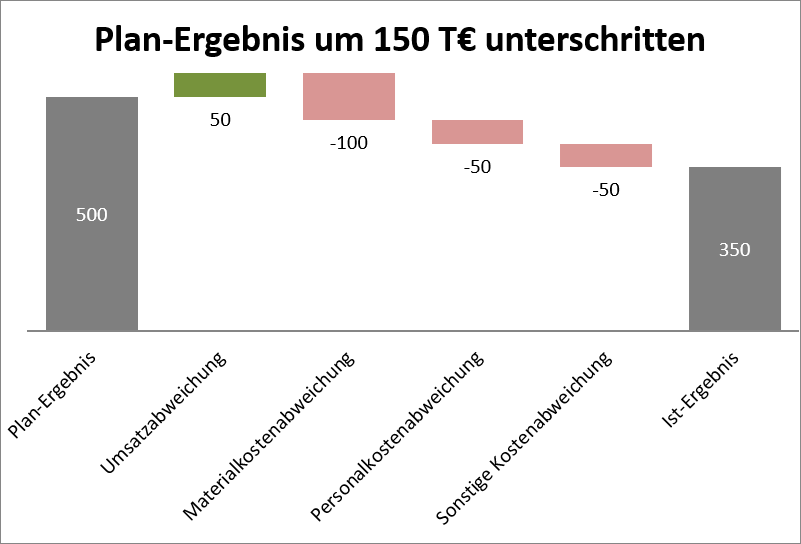
Positive und negative Beiträge sichtbar machen
Im Beispiel ist auf einen Blick erkennbar, dass die Materialkosten mit -100 T€ den größten negativen Beitrag liefern.
Der Wasserfall erklärt Beiträge, aber noch keine Ursachen. Warum Materialkosten über Plan liegen, muss mit weiteren Daten untersucht werden. Bei vielen Einzelpositionen sollten kleine Effekte zusammengefasst werden.
Nicht jede Kennzahl braucht ein eigenes Diagramm. Sparklines, Datenbalken und Symbole ergänzen Tabellen platzsparend um Trend, Größenordnung oder Status.
Eine Sparkline zeigt den Verlauf innerhalb des betrachteten Zeitraums. Sollen mehrere Sparklines direkt verglichen werden, ist eine gemeinsame Skalierung zu prüfen.
Besonders kompakt ist die Kombination aus Ist-Wert, Abweichung und Trend: Wo stehen wir? Wie groß ist der Abstand zum Vergleichswert? Wie hat sich die Kennzahl entwickelt?
Datenbalken vergleichen Größen innerhalb einer Gruppe. Symbolsätze kennzeichnen einen definierten Status. Farbskalen zeigen Muster in größeren Matrizen.
Farben gezielt einsetzen
Farben lenken Aufmerksamkeit. Gerade deshalb wirken sie am besten, wenn sie sparsam und mit klarer Bedeutung eingesetzt werden. Farbe kann
- Abweichungen hervorheben,
- Ist und Plan unterscheiden oder
- zusammengehörige Reihen kennzeichnen.
Farben dienen nicht der Dekoration eines Dashboards. Eine Kontrollfrage zur Reduktion lautet: Welche Information ginge verloren, wenn diese Farbe entfiele?
Halten Sie den größten Teil des Reports neutral (Grautöne). So fallen wenige gezielte Akzente deutlich stärker auf.
Rot und Grün richtig verwenden
Rot und Grün sollten der fachlichen Bewertung folgen, nicht dem Vorzeichen einer Zahl.
Verlassen Sie sich außerdem nie allein auf Farbe: Vorzeichen, Pfeile oder Beschriftungen machen die Aussage auch für Leser mit Farbsehschwäche und im Schwarz-Weiß-Druck verständlich.
Konsistente Farblogik im gesamten Reporting
Eine Farbe sollte im gesamten Report dieselbe Bedeutung behalten. Das gilt für Ist, Plan, Vorjahr und Forecast ebenso wie für günstige und ungünstige Abweichungen.
Tipp: Nutzen Sie in Excel die Funktion Datei > Drucken (oder Strg + P) und schalten Sie in den Druckereigenschaften testweise auf Graustufen um. Wenn die visuellen Schwerpunkte dabei verloren gehen, ist Ihre Hierarchie zu stark von Farben abhängig.
Zahlen kommentieren: Von der Kennzahl zur Managementinformation
Visualisierungen zeigen Auffälligkeiten; ein kurzer Kommentar ordnet sie ein. Er sollte nicht die sichtbaren Zahlen abschreiben, sondern den Zusammenhang erklären und den nächsten Analyseschritt benennen.
Die vierstufige Kommentarlogik
- Beobachtung (Was ist passiert?): „Das Ergebnis liegt mit 1,44 Mio. EUR um 4 % unter Vorjahr.“
- Einordnung (Wo liegt die Auffälligkeit?): „Während der Umsatz um 6 % steigt, erhöhen sich die Materialkosten um 13,8 %.“
- Analysedaten (Warum?): „Höhere Einkaufspreise (+8 %) und ein gestiegener Materialverbrauch (+5,3 %) begleiten diese Entwicklung.“
- Schlussfolgerung (Was folgt daraus?): „Als Nächstes sollte die Verbrauchsabweichung nach Produktgruppen analysiert werden.“
Beobachtung, Einordnung und Ursache sauber trennen
„Materialkosten +13,8 %“ ist eine Beobachtung. „Sie steigen stärker als der Umsatz“ ist eine Einordnung. „Schlechtere Einkaufskonditionen sind die Ursache“ braucht zusätzliche Belege.
Dynamische Textbausteine
Sie können Fließtext-Kommentare in Excel mit der Funktion TEXTKETTE oder dem &-Operator aus Datenzellen zusammenbauen. Dadurch verändert sich auch der beschreibende Text automatisch, wenn neue Monatszahlen eingespielt werden.
Formatieren Sie die eingebundenen Zahlen dabei mit der Funktion TEXT, damit sie im Satz gerundet erscheinen.
Eine Management-Report-Seite richtig aufbauen
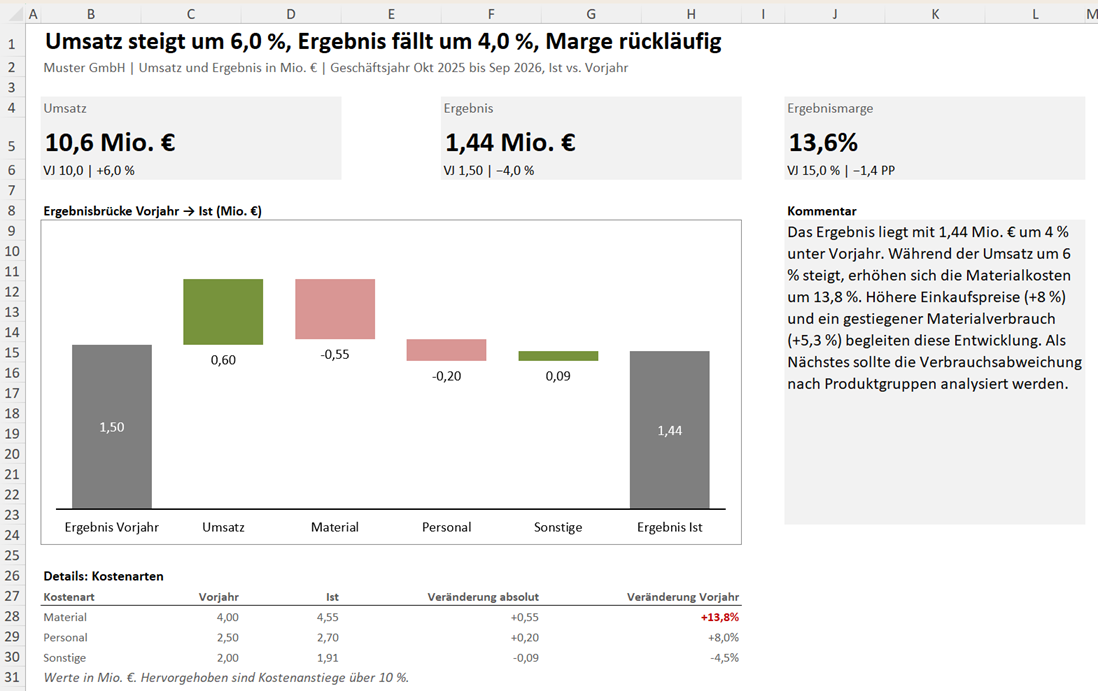
Die folgende Skizze setzt die Lesereihenfolge aus Abschnitt 3.3 in ein Seitenlayout um. Der Kommentar steht direkt neben der Grafik, die er erklärt:
- Überschrift: Kernaussage und Berichtszeitraum
- KPI-Kacheln: Zentrale Kennzahlen (Ist | Vergleich | Abweichung)
- Diagramm / Wasserfall / Sparklines: Entwicklung und Abweichung
- Management-Kommentar (rechts neben Nummer 3)
- Detail- und Analyseinformationen: Nachgelagert, soweit notwendig
Tipp: Nutzen Sie das Excel-Zellraster konsequent als Layout-Grid. Deaktivieren Sie nach Fertigstellung die Standard-Gitternetzlinien (Ansicht > Häkchen bei Gitternetzlinien entfernen) und arbeiten Sie stattdessen mit dezenter Hintergrundfüllung in Hellgrau, um Inhaltsbereiche sauber zu strukturieren.
Der 5-Sekunden-Test
Betrachten Sie die Seite für fünf Sekunden und schauen Sie weg. Können Sie die wichtigste Aussage und das Hauptrisiko benennen? Falls nicht, ist die Seite noch zu voll.
Die Methode stammt aus der Usability-Forschung. Christine Perfetti beschrieb den 5-Sekunden-Test; entwickelt wurde er gemeinsam mit Jared Spool und Tom Tullis.
Der Test misst den ersten Eindruck, nicht das Verständnis komplexer Inhalte. Im Reporting dient er deshalb als schneller Indikator für eine funktionierende visuelle Hierarchie, nicht als Ersatz für die inhaltliche Prüfung.
Typische Fehler bei der Visualisierung von Management-Reports
Die meisten Schwächen in Management-Reports lassen sich auf wenige Muster zurückführen:
- Zu viel auf derselben Ebene: Zu viele hervorgehobene Werte zerstören die Orientierung.
- Fehlender Bezugspunkt: Abweichungen ohne Angabe von Plan oder Vorjahr lassen sich nicht einordnen.
- Scheingenauigkeit: Zu viele Nachkommastellen erschweren das Lesen großer Zahlen.
- Ampelfriedhof: Wenn alles bunt ist, verliert die Farbe ihre Signalwirkung.
- Überladene Diagramme: Diagramme ohne klare Fragestellung erzeugen Verwirrung.
- Dekoration statt Funktion: 3D-Effekte und Schatten kosten Platz und lenken ab.
- Abgeschnittene Achsen: Ein gekürzter Maßstab überzeichnet Unterschiede.
- Spekulationen im Kommentar: Vermutungen ohne Datengrundlage gehören nicht in den Report.
Checkliste und Qualitätskontrolle
Bevor Sie den Report verteilen, prüfen Sie ihn anhand dieser Fragen:
Aussage & Struktur
- Ist die zentrale Aussage als Überschrift sofort lesbar?
- Nennen die Titel Organisationseinheit, Kennzahl mit Einheit und Zeitraum?
- Sind die Inhalte logisch gegliedert: Aussage → KPIs → Abweichung → Analyse → Detail?
Zahlen & Formate
- Sind alle Werte sinnvoll gerundet (z. B. Mio. EUR / T€)?
- Werden Prozentwerte (%) und Prozentpunkte (PP) korrekt unterschieden?
Visualisierung & Farbe
- Besitzt jedes Diagramm eine konkrete Fragestellung?
- Wurde auf 3D-Effekte und störenden Ballast verzichtet?
- Werden Rot/Grün nach fachlicher Bedeutung eingesetzt (nicht starr nach Vorzeichen)?
- Sind Ist, Plan, Vorjahr und Forecast auf allen Seiten einheitlich gekennzeichnet (Fläche, Helligkeit, Umriss, Schraffur)?
- Sind Achsen ungekürzt und gleiche Einheiten gleich skaliert?
- Bleibt die visuelle Aussage auch bei Schwarz-Weiß-Druck oder für farbenblinde Leser verständlich?
Kommentierung
- Trennt der Kommentar sauber zwischen Beobachtung, Einordnung, Ursache und Schlussfolgerung?
- Werden nur Daten interpretiert, die durch Zahlen belegt sind?
Alle Beispiele und Erläuterungen finden Sie auch in der folgenden Excel-Musterdatei: