Kennzahlen-Dashboards mit Excel erstellenInteraktive Unternehmenssteuerung mit Szenarien in Excel
- Vom Reporting zur aktiven Steuerung
- Reporting, Planung und Steuerung unterscheiden
- Von Kennzahlen zu steuerbaren Treibern
- Das Steuerungsmodell in Excel aufbauen
- Szenarien interaktiv durchspielen
- Welche Stellschraube hat den größten Einfluss?
- Datentabellen für Sensitivitätsanalysen nutzen
- Von „Was wäre wenn?“ zu „Was müssen wir tun?“
- Zielwertsuche: Welcher Preis ist erforderlich?
- Wenn eine Stellschraube nicht reicht: Solver einsetzen
- Das Steuerungs-Cockpit aufbauen
- Eingabezellen und Ergebnisse klar unterscheiden
- Ein Steuerungsmodell braucht transparente Annahmen
- Typische Fehler bei interaktiven Steuerungsmodellen
- Checkliste: Interaktive Unternehmenssteuerung in Excel
Vom Reporting zur aktiven Steuerung
Ein Management-Report zeigt, was passiert ist. Ein gutes Dashboard hilft dabei, Entwicklungen und Abweichungen schneller zu erkennen. Für die Unternehmenssteuerung reicht der Blick in den Rückspiegel jedoch nicht aus.
Sobald eine Abweichung erkannt wurde, entstehen neue Fragen wie zum Beispiel:
- Was passiert mit dem Ergebnis, wenn die Absatzmenge um 5 % steigt?
- Welche Folgen hätte eine Preiserhöhung um 2 %?
- Wie stark belastet ein Anstieg der Materialpreise das Ergebnis?
- Können höhere Kosten durch eine Preisanpassung ausgeglichen werden?
- Welche Kombination von Maßnahmen ist notwendig, um ein vorgegebenes Ergebnisziel zu erreichen?
Dazu wird im Folgenden Schritt für Schritt ein interaktives Modell zur Unternehmenssteuerung entwickelt. Ausgangspunkt sind Umsatz, Kosten und Ergebnis. Daraus entsteht ein Modell, mit dem Sie Szenarien durchspielen, Einflussgrößen untersuchen und schließlich die Frage beantworten:
Was müssen wir verändern, damit das Unternehmen sein Ergebnisziel erreicht?
Excel eignet sich dafür besonders gut, weil sich Eingaben, Berechnungen und Ergebnisse unmittelbar miteinander verknüpfen lassen. Ändert der Anwender eine Annahme, werden die Auswirkungen sofort sichtbar.
Reporting, Planung und Steuerung unterscheiden
Die Begriffe Reporting, Planung und Steuerung werden im Unternehmensalltag häufig miteinander vermischt. Für den Aufbau des Excel-Modells sollte das klar getrennt werden.
Reporting: Was ist passiert?
Das Reporting beschreibt zunächst die tatsächliche Entwicklung.
| Kennzahl | Plan | Ist | Abweichung |
|---|---|---|---|
| Umsatz | 10,3 Mio. € | 10,6 Mio. € | +2,9 % |
| Ergebnis | 1,6 Mio. € | 1,44 Mio. € | -10,0 % |
| Ergebnismarge | 15,5 % | 13,6 % | -1,9 PP |
Damit lässt sich erkennen: Der Umsatz liegt über Plan, das Ergebnis trotzdem darunter. Das ist eine wichtige Information. Sie beantwortet aber noch nicht die Frage, wie sich die Situation verändern lässt.
Planung: Was erwarten Sie?
Die Planung richtet den Blick nach vorn. Für Absatzmengen, Preise, Kosten oder Investitionen werden Annahmen getroffen und daraus zukünftige Werte berechnet.
Während ein Ist-Bericht beispielsweise sagt: „Materialkosten betragen 4,55 Mio. EUR“, könnte eine Planung fragen: „Mit welchen Materialkosten müssen wir rechnen, wenn die Einkaufspreise um weitere 4 % steigen?“
Damit verlassen Sie die reine Beschreibung.
Steuerung: Was können Sie beeinflussen?
Bei der Steuerung kommt eine weitere Ebene hinzu: Sie verändern gezielt beeinflussbare Größen und untersuchen ihre Wirkung.
Aus „Das Ergebnis liegt 160.000 EUR unter Plan“ wird beispielsweise: „Welche Veränderung bei Preis, Absatz oder Kosten wäre erforderlich, um diese Ergebnislücke zu schließen?“
Damit verändert sich auch die Rolle von Excel. Excel ist nicht mehr nur das Werkzeug, mit dem ein Bericht erstellt wird. Die Arbeitsmappe wird zu einem Modell des Unternehmens.
Von Kennzahlen zu steuerbaren Treibern
Ein Steuerungsmodell benötigt mehr als Ergebniskennzahlen. Umsatz, Ergebnis oder Marge zeigen, wo das Unternehmen steht. Sie erklären aber noch nicht, an welchen Stellschrauben angesetzt werden kann. Dafür benötigen Sie sogenannte Treiber.
Beispiel Umsatz: In einem Bericht steht: Umsatz = 10,6 Mio. EUR. Für ein Steuerungsmodell zerlegen Sie ihn beispielsweise in:
Umsatz =
Absatzmenge × durchschnittlicher Verkaufspreis.
Damit entstehen zwei Stellschrauben: Absatzmenge und Verkaufspreis.
Materialkosten könnten beispielsweise entstehen aus:
Materialkosten =
Produktionsmenge × Materialverbrauch je Stück × Materialpreis
Personalkosten lassen sich vereinfacht darstellen als:
Personalkosten =
Anzahl Mitarbeitende × durchschnittliche Personalkosten.
Damit erhalten Sie eine Ursache-Wirkungs-Struktur.
Das Steuerungsmodell in Excel aufbauen
Für das folgende Praxisbeispiel gelten folgende Ausgangswerte:
| Treiber | Ausgangswert |
|---|---|
| Absatzmenge | 100.000 Stück |
| Verkaufspreis | 106,00 € |
| Umsatz | 10,60 Mio. € |
| Materialkosten | 4,55 Mio. € |
| Personalkosten | 2,70 Mio. € |
| Sonstige Kosten | 1,91 Mio. € |
| Ergebnis | 1,44 Mio. € |
| Ergebnismarge | 13,6 % |
Eine häufige Schwäche von Planungsmodellen besteht darin, dass Eingaben, Berechnungen und Ergebnisse miteinander vermischt werden. Für das Modell verwenden Sie deshalb drei Ebenen: Eingaben → Berechnungen → Ergebnisse.
Diese Trennung macht das Modell verständlicher und erleichtert spätere Änderungen.
Eingaben
Auf einem eigenen Bereich erfassen Sie beispielsweise:
| Eingabe | Ausgangswert |
|---|---|
| Absatzveränderung | 0,0 % |
| Änderung Verkaufspreis | 0,0 % |
| Materialpreisveränderung | 0,0 % |
| Personalveränderung | 0,0 % |
| Sonstige Kostenveränderung | 0,0 % |
Diese Zellen sind die Stellschrauben des Modells. Ändern Sie beispielsweise die Preisveränderung von 0 % auf +2 %, berechnet Excel automatisch einen neuen Umsatz und ein neues Ergebnis.
Berechnungen
Aus den Eingaben entstehen die neuen Modellwerte.
- Neue Absatzmenge = Ausgangsmenge × (1 + Absatzänderung)
- Neuer Verkaufspreis = Ausgangspreis × (1 + Preisänderung)
- Neuer Umsatz = Neue Absatzmenge × Neuer Verkaufspreis
Entsprechend werden Material-, Personal- und sonstige Kosten angepasst.
Das Ergebnis ergibt sich schließlich aus = Umsatz – Materialkosten – Personalkosten – Sonstige Kosten
Und die Ergebnismarge aus = Ergebnis ÷ Umsatz
Damit reagiert das gesamte Modell unmittelbar auf veränderte Annahmen.
Szenarien interaktiv durchspielen
Jetzt beginnt der eigentliche Nutzen des Modells. Statt für jede Fragestellung einen neuen Bericht zu erstellen, verändern Sie lediglich die Eingaben.
Szenario 1: Absatz steigt um 5 %
Sie setzen: Absatzveränderung = +5 %. Alle anderen Annahmen bleiben zunächst unverändert.
Excel berechnet daraus automatisch die neue Absatzmenge und die davon abhängigen Größen.
Damit können Sie unmittelbar erkennen, wie stark der Umsatz steigt, welche variablen Kosten mitwachsen, wie sich das Ergebnis verändert und wie sich die Ergebnismarge entwickelt.
Wichtig ist dabei, die Kostenlogik realistisch abzubilden. Materialkosten verändern sich beispielsweise eher mit der Produktionsmenge als Personalkosten.
Szenario 2: Verkaufspreis steigt um 2 %
Nun setzen Sie die Absatzänderung wieder auf null und erhöhen den Verkaufspreis um 2 %.
Bei unveränderter Absatzmenge steigt der Umsatz. Ob die zusätzlichen Erlöse vollständig im Ergebnis ankommen, hängt davon ab, welche Kosten gleichzeitig beeinflusst werden.
Genau darin liegt der Vorteil eines Treibermodells: Die Zusammenhänge werden explizit formuliert.
Szenario 3: Materialpreise steigen um 8 %
Als Nächstes simulieren Sie einen externen Kostendruck: Materialpreisveränderung = +8 %.
Dann können Sie untersuchen, wie stark Ergebnis und Marge belastet werden und welche Gegenmaßnahmen notwendig wären.
Aus einer abstrakten Aussage wie „Steigende Materialpreise belasten das Ergebnis“ wird eine quantifizierbare Frage: „Wie viel Ergebnis verlieren wir bei einem Materialpreisanstieg von 8 %?“
Mehrere Einflussgrößen zu Szenarien kombinieren
In der Realität verändert sich selten nur eine Größe. Angenommen: Absatz +3 %, Verkaufspreis +2 %, Materialpreis +6 %, Personalkosten +4 %.
Excel berechnet daraus unmittelbar ein neues Unternehmensergebnis. Damit können Sie verschiedene Zukunftsbilder entwickeln.
| Annahme | Basis | Optimistisch | Vorsichtig |
|---|---|---|---|
| Absatz | 0 % | +5 % | -3 % |
| Verkaufspreis | 0 % | +2 % | 0 % |
| Materialpreis | 0 % | +2 % | +8 % |
| Personalkosten | 0 % | +2 % | +5 % |
Die Bezeichnungen „optimistisch“ und „vorsichtig“ sind dabei nur Szenario-Bezeichnungen. Entscheidend sind die dahinterliegenden Annahmen. Ein Szenario ist keine Prognose. Es beantwortet eine Wenn-dann-Frage.
Szenarien komfortabel auswählen
Bislang verändern Sie die Eingaben manuell. Das funktioniert, ist für einen regelmäßig verwendeten Steuerungsbericht aber umständlich.
Eine komfortablere Lösung ist eine Dropdown-Liste. Sie wählen beispielsweise die Kombination: Basis | Wachstum | Kostendruck | Best Case.
Über XVERWEIS können anschließend die dazugehörigen Annahmen aus einer Szenario-Tabelle übernommen werden. Damit reicht eine Auswahl, um das komplette Modell neu zu berechnen.
Welche Stellschraube hat den größten Einfluss?
Szenarien kombinieren mehrere Annahmen. Für die Unternehmenssteuerung ist zusätzlich interessant, wie empfindlich das Ergebnis auf einzelne Einflussgrößen reagiert. Das ist die Aufgabe einer Sensitivitätsanalyse.
Sie könnten beispielsweise für den Verkaufspreis Veränderungen von -5 % bis +5 % berechnen und jeweils das resultierende Ergebnis anzeigen. Dasselbe machen Sie für Absatzmenge, Materialpreis und Personalkosten.
Damit wird sichtbar, auf welche Veränderungen das Ergebnis besonders stark reagiert.
Eine solche Analyse beantwortet nicht: „Was wird passieren?“, sondern: „Wie stark würde sich das Ergebnis verändern, wenn sich dieser Treiber verändert?“ Das ist ein wichtiger Unterschied.
Datentabellen für Sensitivitätsanalysen nutzen
Excel besitzt mit der Datentabelle aus der Was-wäre-wenn-Analyse ein Werkzeug, mit dem sich solche Berechnungen automatisieren lassen. Beispielsweise können Sie in einer Spalte Preisänderungen von -5 % bis +5 % vorgeben und daneben automatisch das jeweilige Ergebnis berechnen lassen.
Noch interessanter wird eine Datentabelle mit zwei Variablen. Auf der horizontalen Achse steht beispielsweise die Preisveränderung, auf der vertikalen die Absatzveränderung. Jede Zelle zeigt das daraus resultierende Ergebnis.
So entsteht eine Matrix, in der beispielsweise sichtbar wird: Welche Kombination aus Preis und Absatz führt zu mindestens 1,6 Mio. EUR Ergebnis?
Eine bedingte Formatierung kann die unterschiedlichen Ergebnisbereiche zusätzlich sichtbar machen. Damit wird aus einer Tabelle eine kleine Entscheidungsmatrix.
Von „Was wäre wenn?“ zu „Was müssen wir tun?“
Bis hierhin haben Sie Annahmen verändert und das Ergebnis beobachtet. Für die Unternehmenssteuerung ist häufig die umgekehrte Frage interessanter: Was muss sich verändern, damit ein bestimmtes Ziel erreicht wird?
Angenommen, das Unternehmen erzielt derzeit 1,44 Mio. EUR Ergebnis. Das Ziel lautet 1,60 Mio. EUR Ergebnis. Es fehlen also 160.000 EUR.
Nun könnten Sie verschiedene Maßnahmen ausprobieren. Eleganter ist es jedoch, Excel die erforderliche Veränderung berechnen zu lassen.
Zielwertsuche: Welcher Preis ist erforderlich?
Excel besitzt dafür die Zielwertsuche. Sie finden sie unter: Daten > Was-wäre-wenn-Analyse > Zielwertsuche. Dort geben Sie an:
- Zielzelle: Ergebnis
- Zielwert: 1.600.000
- Veränderbare Zelle: Preisänderung
Excel verändert anschließend die Preisannahme so lange, bis das gewünschte Ergebnis erreicht wird.
Damit erhalten Sie beispielsweise eine Antwort auf die Frage: „Um wie viel müsste der durchschnittliche Verkaufspreis steigen, damit unter den übrigen Modellannahmen ein Ergebnis von 1,6 Mio. EUR erreicht wird?“
Das ist ein großer Schritt gegenüber einem klassischen Dashboard.
- Das Dashboard zeigt: Ergebnis liegt 160.000 EUR unter Ziel.
- Das Steuerungsmodell ergänzt: Unter den hinterlegten Annahmen wäre eine Preisänderung von X % erforderlich, um diese Lücke allein über den Preis zu schließen.
Wichtig ist der Zusatz „unter den hinterlegten Annahmen“. Ein Modell ist immer nur so belastbar wie seine Annahmen.
Wenn eine Stellschraube nicht reicht: Solver einsetzen
Die Zielwertsuche verändert genau eine Eingabezelle. In der Praxis werden Ergebnisziele jedoch meist durch mehrere Maßnahmen erreicht.
Beispielsweise könnten gleichzeitig verändert werden: Verkaufspreis, Absatzmenge, Materialkosten und Personalkosten. Hier kommt der Solver ins Spiel.
Damit können wir beispielsweise formulieren:
- Ziel: Ergebnis mindestens 1,60 Mio. EUR
- Preiserhöhung maximal 3 %
- Absatzsteigerung maximal 5 %
- Materialkostensenkung maximal 4 %
- Personalbestand nicht reduzieren
Der Solver sucht anschließend nach einer Kombination von Eingabewerten, die diese Bedingungen erfüllt. Damit lässt sich aus einem Excel-Modell ein einfaches Optimierungsmodell entwickeln.
Der Solver liefert allerdings keine unternehmerische Entscheidung. Er berechnet eine mathematisch zulässige Lösung innerhalb der vorgegebenen Modelllogik und Restriktionen. Ob diese Lösung wirtschaftlich, organisatorisch oder am Markt sinnvoll ist, muss weiterhin beurteilt werden.
Das Steuerungs-Cockpit aufbauen
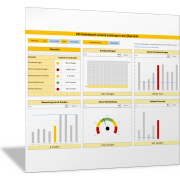
Die Berechnungen sollten nicht über mehrere Tabellenblätter zusammengesucht werden müssen. Deshalb führen wir die wichtigsten Informationen auf einer Steuerungs-Seite zusammen.
Eine mögliche Struktur:
- Ergebnisbereich: Umsatz | Ergebnis | Ergebnismarge | Zielabweichung
- Steuerungsparameter: Absatz | Preis | Materialpreis | Personal | Sonstige Kosten
- Szenario: Basis | Wachstum | Kostendruck | eigenes Szenario
- Visualisierung: Entwicklung von Ergebnis und Marge | Ergebnisbrücke | Sensitivität | Zielerreichung
Damit verbindet die Seite drei Perspektiven: Wo stehen wir? → Was passiert bei veränderten Annahmen? → Was wäre erforderlich, um das Ziel zu erreichen?
Das ist der Kern interaktiver Unternehmenssteuerung.
Eingabezellen und Ergebnisse klar unterscheiden
Bei interaktiven Modellen muss sofort erkennbar sein, welche Zellen verändert werden dürfen. Eine einfache Gestaltung hilft:
- Eingabezellen erhalten eine einheitliche, dezente Hintergrundfarbe.
- Formeln bleiben neutral.
- Ergebnisfelder werden deutlich, aber sparsam hervorgehoben.
- Einheiten stehen direkt am Wert oder eindeutig in der Überschrift.
Zusätzlich empfiehlt sich ein Zellschutz für Bereiche, die der Anwender nicht verändern soll. Gerade bei Modellen, die regelmäßig von mehreren Personen genutzt werden, verhindert diese Trennung versehentliche Änderungen an Formeln.
Ein Steuerungsmodell braucht transparente Annahmen
Je komplexer ein Modell wird, desto größer ist die Gefahr, dass Zahlen zwar präzise aussehen, ihre Entstehung aber kaum noch nachvollziehbar ist. Deshalb sollten zentrale Annahmen dokumentiert werden. Beispielsweise so:
| Annahme | Wert | Grundlage |
|---|---|---|
| Absatzwachstum | +3 % | Vertriebsforecast |
| Preissteigerung | +2 % | geplante Preisanpassung |
| Materialpreis | +6 % | Lieferanteninformation |
| Personalkosten | +4 % | Personalplanung |
So lässt sich später nachvollziehen, warum ein Szenario zu einem bestimmten Ergebnis gekommen ist. Das ist besonders wichtig, wenn das Modell regelmäßig aktualisiert wird.
Typische Fehler bei interaktiven Steuerungsmodellen
- Zu viele Eingabeparameter: Das Modell wird schwer verständlich und kaum noch steuerbar.
- Unklare Abhängigkeiten: Niemand weiß mehr, welche Eingabe welche Berechnung beeinflusst.
- Doppelte Effekte: Eine Veränderung wird an mehreren Stellen berücksichtigt.
- Fixe und variable Kosten werden nicht unterschieden: Dadurch reagieren Kosten unrealistisch auf Mengenänderungen.
- Szenarien werden als Prognosen interpretiert: Eine Wenn-dann-Rechnung sagt nicht voraus, was tatsächlich eintreten wird.
- Scheingenauigkeit: Ein Ergebnis von 1.583.427 EUR wirkt präzise, obwohl die Annahmen nur grobe Schätzungen sind.
- Fehlende Restriktionen: Mathematisch mögliche Lösungen können wirtschaftlich völlig unrealistisch sein.
- Formeln und Eingaben werden vermischt: Das Modell wird fehleranfällig.
Ein gutes Steuerungsmodell ist deshalb nicht das Modell mit den meisten Variablen. Es ist das Modell, dessen Zusammenhänge verstanden und dessen Annahmen nachvollzogen werden können.
Checkliste: Interaktive Unternehmenssteuerung in Excel
Modelllogik
- Sind die wichtigsten Ergebnisgrößen definiert?
- Sind die wesentlichen Treiber bekannt?
- Sind fixe und variable Kosten sinnvoll getrennt?
- Sind Ursache-Wirkungs-Beziehungen nachvollziehbar?
Eingaben
- Sind Eingabezellen eindeutig gekennzeichnet?
- Sind Annahmen dokumentiert?
- Gibt es plausible Grenzen für Eingabewerte?
Szenarien
- Sind Szenarien durch konkrete Annahmen definiert?
- Werden Szenario und Prognose klar unterschieden?
- Können Szenarien miteinander verglichen werden?
Sensitivität
- Ist bekannt, welche Treiber das Ergebnis besonders stark beeinflussen?
- Werden Wechselwirkungen wichtiger Einflussgrößen untersucht?
Zielsteuerung
- Ist das Unternehmensziel eindeutig definiert?
- Kann die Zielwertsuche für einzelne Stellschrauben eingesetzt werden?
- Werden bei mehreren Stellschrauben realistische Restriktionen berücksichtigt?
Bedienung
- Sind Eingaben, Berechnungen und Ergebnisse klar getrennt?
- Sind Formeln vor unbeabsichtigten Änderungen geschützt?
- Ist das Modell auch für andere Anwender nachvollziehbar?
Alle Beispiele und Erläuterungen finden Sie auch in der folgenden Excel-Musterdatei: