Pivot Tabellen in ExcelExcel-Tipp: So können Sie den Diagrammtyp in Pivot-Charts ändern
Wie Sie aus einem Säulendiagramm im Pivot-Chart mit wenigen Klicks ein Kreisdiagramm oder andere Diagrammtypen machen. Beachten Sie dabei, dass Excel nicht alle Diagrammtypen für Pivot-Charts anbietet.
Eines der nützlichsten Werkzeuge in Excel ist das Pivot-Chart. Ein Pivot-Chart beruht auf einer Pivot-Tabelle. Sie können damit dynamische Diagramme erstellen, die sich automatisch an veränderte Daten anpassen.
Wenn Sie ein Pivot-Chart in Excel erstellen, dann wird in der Regel ein Säulendiagramm als Diagrammtyp verwendet. Aber daran sind Sie nicht gebunden. Wie bei den herkömmlichen Diagrammen können Sie auch bei den Pivot-Charts den Diagrammtyp anpassen.
Beispiel für das Standard-Pivot-Chart
In der folgenden Abbildung sehen Sie ein Pivot-Chart, das die Umsätze nach Region als Säulendiagramm darstellt. Das Pivot-Chart beruht auf der Pivot-Tabelle, die direkt darüber im Bereich A1:B5 angeordnet ist.
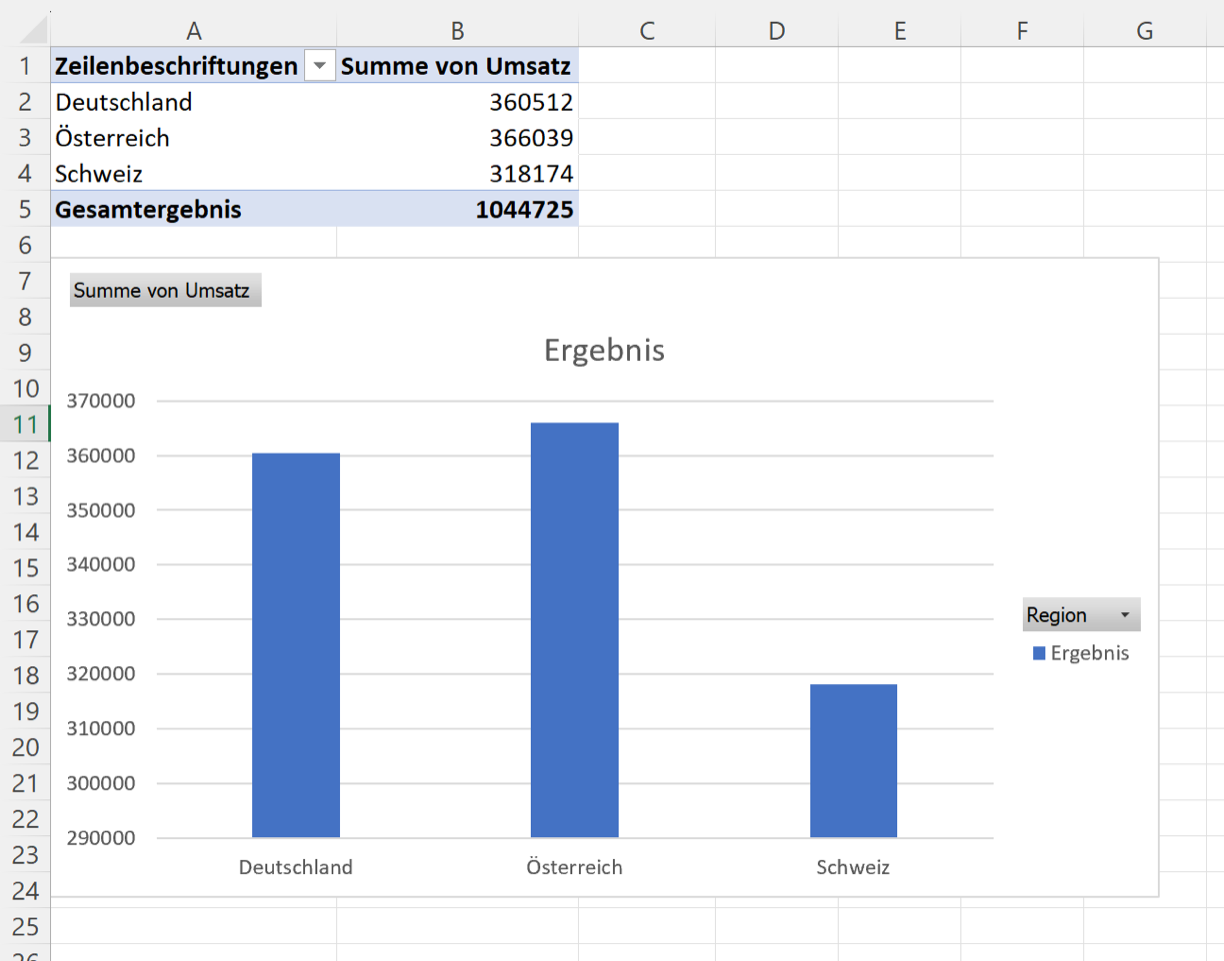
Beispiel für ein Standard-Pivot-Chart als Säulendiagramm