Mit Excel-Datum rechnenListe mit Arbeitstagen automatisch erstellen
Im Arbeitsalltag ist es oft notwendig, Zeitpläne zu erstellen, die nur Arbeitstage umfassen und dabei Wochenenden und Feiertage automatisch ausschließen.
Ob für Projektpläne, Abwesenheitslisten oder andere zeitbasierte Aufgaben – Excel bietet eine praktische Lösung, um eine solche Liste von Arbeitstagen zu erstellen – ohne Wochenende und Feiertage.
Datumsliste mit Arbeitstagen erstellen
Mit der folgenden Formel können Sie automatisch eine Liste von Arbeitstagen erstellen:
=ARBEITSTAG.INTL(Ausgangsdatum-1; SEQUENZ(Tage); [Wochenende]; [Freie_Tage])
Dabei gilt:
- Ausgangsdatum: Das Datum, von dem aus gestartet wird.
- Tage: Die Anzahl der Arbeitstage, die in der Liste erscheinen sollen.
- Wochenende (optional): Eine Angabe, welche Wochentage beim Erstellen der Liste als Wochenenden betrachtet werden sollen.
- Freie_Tage (optional): Eine Liste von Daten, die als arbeitsfreie Tage oder Feiertage berücksichtigt werden sollen.
Der Parameter Wochenende kann folgende Bedeutung haben:
- 1 = Samstag, Sonntag
- 2 = Sonntag, Montag
- 3 = Montag, Dienstag
- 4 = Dienstag, Mittwoch
- 5 = Mittwoch, Donnerstag
- 6 = Donnerstag, Freitag
- 7 = Freitag, Samstag
- 11 = Nur Sonntag
- 12 = Nur Montag
- 13 = Nur Dienstag
- 14 = Nur Mittwoch
- 15 = Nur Donnerstag
- 16 = Nur Freitag
- 17 = Nur Samstag
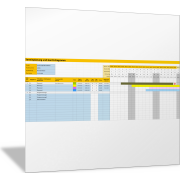
In der folgenden Abbildung sehen Sie ein Beispiel für eine solche Datumsliste.

Wie die Datumsliste erzeugt wird
Die Formel berechnet automatisch ein Datum, das eine bestimmte Anzahl von Arbeitstagen vor oder nach einem Startdatum liegt. Wochenenden (Samstag und Sonntag) werden dabei ausgeschlossen. Um auch Feiertage auszuschließen, können diese optional als Argument hinzugefügt werden.
Der Trick in dieser Formel beruht darauf, dass Sie die Funktion SEQUENZ() in die Funktion ARBEITSTAG.INTL() verschachteln und als Inhalt für das Argument Tage verwenden.
=ARBEITSTAG.INTL(A2-1; SEQUENZ(A5); 1; A8:A11).
Hierdurch wird im Beispiel eine Liste von Werten erzeugt:
1, 2, 3, 4, 5, 6, 7, 8, 9 und 10
Die Werte werden einzeln als Argument Tage an die Funktion ARBEITSTAG.INTL übergeben. Somit entsteht automatisch die entsprechende Auflistung der Arbeitstage.