Spezielle Funktionen und Berechnungen in ExcelSumme trotz Fehler – Fehlerwert in Excel elegant umgehen
Werte zum Summieren mit Fehlerwerten
Wollen Sie Zellen summieren, in denen teilweise Fehlerwerte (zum Beispiel #DIV/0!) vorkommen? Dann bekommen Sie als Ergebnis ebenfalls eine Fehlermeldung, wenn Sie die „normalen“ Wege zum Summieren in Excel wählen.
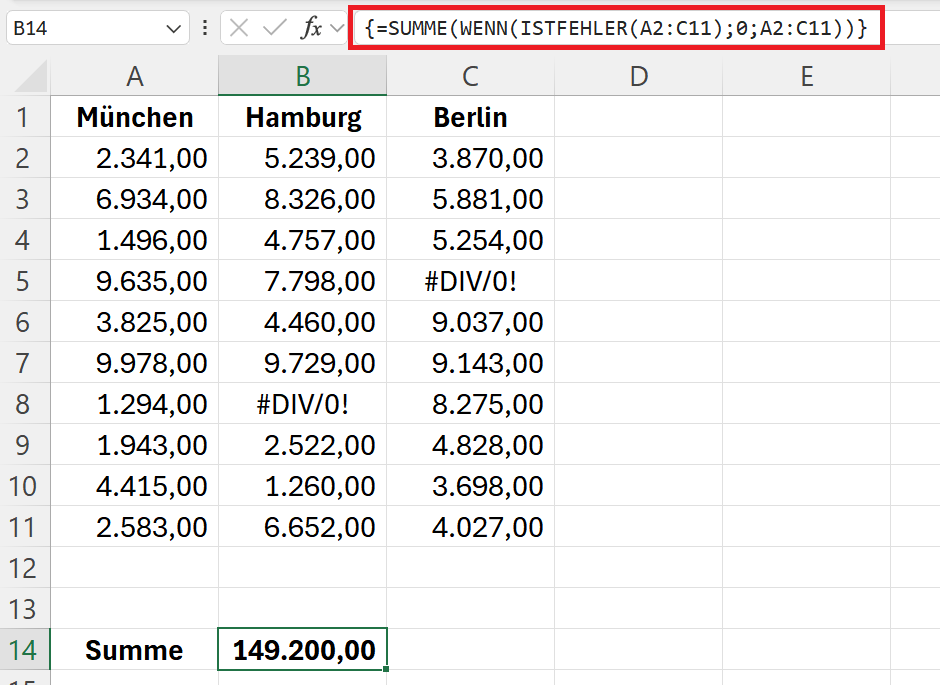
In der folgenden Abbildung sehen Sie einen Bereich von Werten, die summiert werden sollen. Da hier Fehlerwerte enthalten sind, bekommen Sie über die Funktion SUMME() ebenfalls einen Fehlerwert angezeigt.
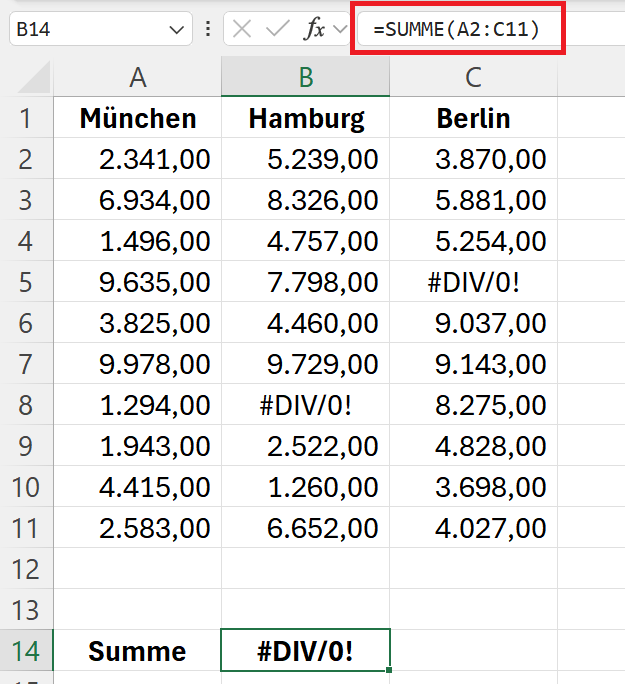
Formel fürs Summieren mit Fehlerwerten
Wollen Sie einen solchen Bereich mit Daten trotzdem summieren und einfach die Zellen mit den Fehlerwerten ignorieren, dann können Sie hierfür die folgende Formel verwenden:
{=SUMME(WENN(ISTFEHLER(A2:C11);0;A2:C11))}
Erfassen Sie die Formel ohne die geschweiften Klammern am Anfang und am Ende.
Bestätigen Sie die Formel dann aber nicht mit Enter, sondern mit der Tastenkombination Strg + Umschalttaste + Enter, da es sich um eine Matrixformel handelt. Durch die Tastenkombination werden dann automatisch die geschweiften Klammern am Anfang und Ende eingefügt.
Nutzen Sie ein Microsoft 365-Abo, dann können Sie die Formel auch normal mit Enter erfassen.