Spezielle Funktionen und Berechnungen in ExcelAblauf von Garantiefristen mit Excel berechnen
Besonders im Geschäftsalltag, aber auch im privaten Bereich, ist es wichtig, den Überblick über Garantiefristen oder Vertragslaufzeiten zu behalten, um rechtzeitig handeln zu können.
Dabei kann Excel ein nützliches Werkzeug sein. Mit einfachen Formeln und Funktionen ermöglicht Excel eine schnelle Berechnung und Verwaltung von Garantiefristen.
Garantiefrist in Tagen
Besteht eine Garantiefrist in Tagen, dann können Sie den Garantieablauf berechnen, indem Sie einfach die Anzahl der Tage zum Ausgangsdatum hinzuaddieren.
Beispiel: Sie kaufen einen Artikel am 15.01.2024 und erhalten eine Garantie oder ein Rückgaberecht von 14 Tagen. Da ein Datum in Excel auch eine Zahl repräsentiert, die lediglich in einem anderen Zahlenformat dargestellt wird, können Sie auf das Datum einfach 14 Tage addieren.
Lassen Sie sich das Ergebnis allerdings im Zahlenformat Datum anzeigen, und Sie erhalten den Tag im Format TT.MM.JJJJ dargestellt, an dem die Garantie abgelaufen ist (siehe folgende Abbildung).
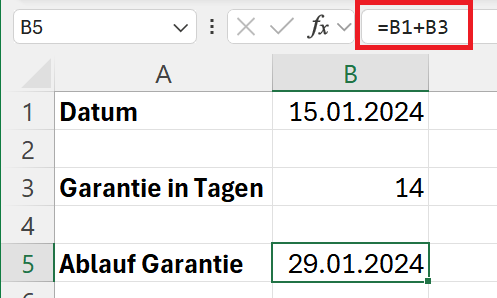
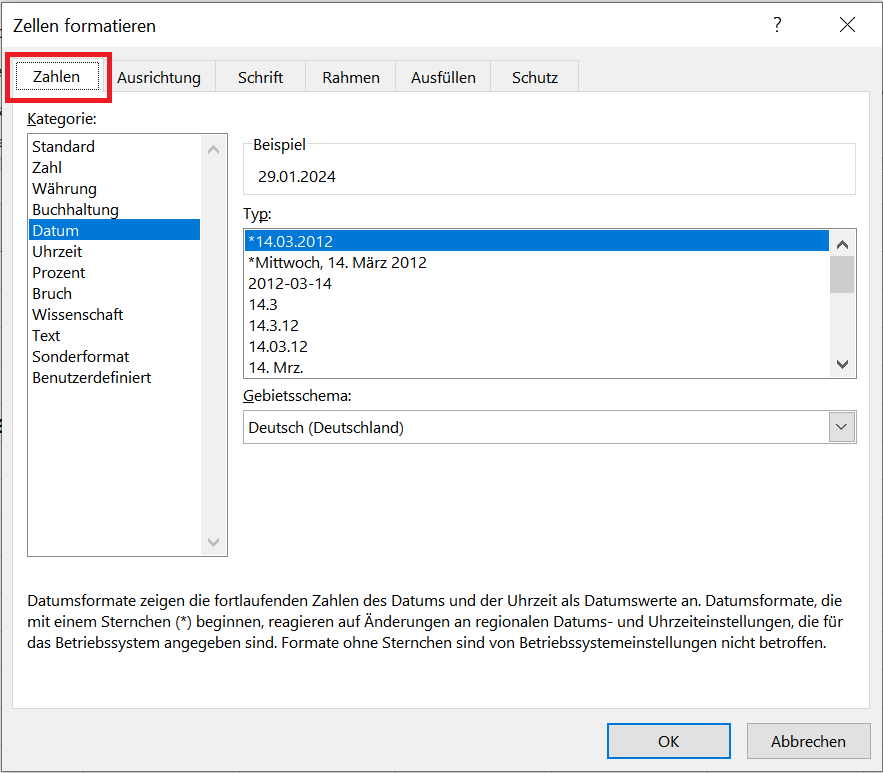
Sollte ein anderes Zahlenformat eingestellt sein, dann können Sie dies schnell ändern, indem Sie die entsprechende Zelle markieren und anschließend die Tastenkombination Strg + 1 drücken.
Es öffnet sich das Dialogfeld Zellen formatieren. Klicken Sie hier auf das Register Zahlen. Unter Kategorie wählen Sie Datum aus. Anschließend können Sie unter Typ das gewünschte Datumsformat markieren. Bestätigen Sie Ihre Einstellung, indem Sie das Dialogfeld durch einen Klick auf OK schließen.
Garantiefrist in Monaten
Besteht die Garantiefrist in Monaten, dann können Sie hierfür die Funktion EDATUM() einsetzen. Die Funktion EDATUM() in Excel wird verwendet, um ein Datum zu berechnen, das eine bestimmte Anzahl von Monaten vor oder nach einem Ausgangsdatum liegt.
EDATUM() besitzt die folgende Syntax:
=EDATUM(Ausgangsdatum; Monate)
- Ausgangsdatum: Das Datum, von dem aus gerechnet wird.
- Monate: Die Anzahl der Monate, die zum Ausgangsdatum addiert (positiver Wert) oder subtrahiert (negativer Wert) werden sollen.
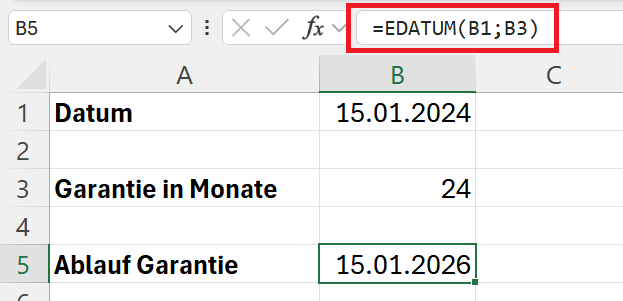
Soll die Garantiefrist nicht 14 Tage, sondern 24 Monate betragen, sehen Sie die entsprechende Formel in der folgenden Abbildung.
Garantiefrist in Jahren
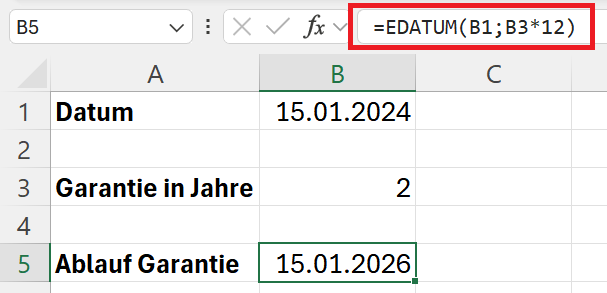
Sollte die Garantiefrist in Jahren angegeben sein, dann können Sie hierfür auch die Funktion EDATUM() einsetzen. Geben Sie hier im zweiten Argument die Anzahl der Jahre ein und multiplizieren Sie diese mit 12, da ein Jahr aus 12 Monaten besteht.
Ablauf von Verträgen, Abonnements oder Mitgliedschaften
Mit dieser einfachen Funktion EDATUM() können Sie nicht nur den Ablauf einer Garantiezeit berechnen. Sie können damit auch das Ende einer Vertragslaufzeit ermitteln, das späteste Kündigungsdatum oder das Datum, zu dem Sie einen Vertrag verlängern müssen.
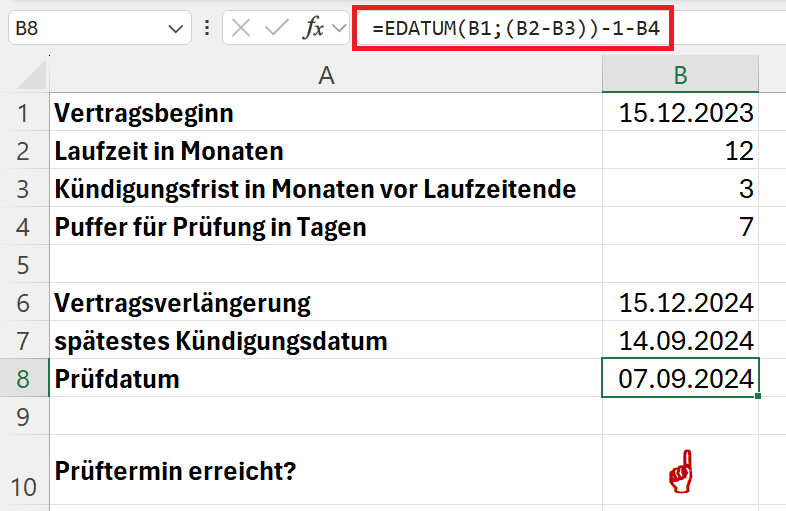
Beispiel: Ihr Servicevertrag mit einem Dienstleister läuft über 12 Monate und verlängert sich automatisch, wenn Sie diesen nicht 3 Monate vor Ablauf kündigen. Damit Sie diese Frist nicht verpassen, soll das Datum angezeigt werden, zu dem Sie den Vertrag überprüfen wollen – mit einem Puffer von sieben Tagen.
Die entsprechende Formel für das Prüfdatum (in Zelle B8) lautet:
=EDATUM(B1; (B2-B3)) - 1 - B4
In den folgenden Zellen stehen die entsprechenden Einträge:
- B1: Vertragsbeginn (Datum)
- B2: Vertragslaufzeit in Monaten
- B3: Frist zur Kündigung in Monaten
- B4: Puffer zur Prüfung und Kündigung in Tagen
Wenn Sie in einer weiteren Zeile eine Markierung anzeigen lassen wollen, ob das aktuelle Datum das Prüfdatum erreicht hat, geben Sie die Formel ein:
=WENN(HEUTE() >= B8; "G"; "")
Dabei steht das Prüfdatum in Zelle B8. Die Zelle, mit dem Eintrag „G“, falls die Prüfung „wahr“ ist, formatieren Sie in der Schriftart Wingdings, roter Schrift und fett. Dann wird das Symbol der folgenden Abbildung angezeigt.